

In dieser Anleitung erfahren Sie, wie Sie ein Kunstwerk zu einem Festpreis in Ihrem Shop einstellen und wie Sie ein Kunstwerk in einer Auktion verkaufen können.
Bevor Sie beginnen
- Sie benötigen einen offenen Shop. Lesen Sie dazu den Artikel „So eröffnen Sie Ihren Artista-Shop“.
- Dauer: etwa 10 Minuten pro Kunstwerk.
- Bitte halten Sie Folgendes bereit: ein gutes Foto des Kunstwerks (JPG oder PNG), dessen Titel, den Preis und ein paar Zeilen dazu.
Ein Kunstwerk zum Festpreis hinzufügen
Schritt 1: „Produkte“ öffnen
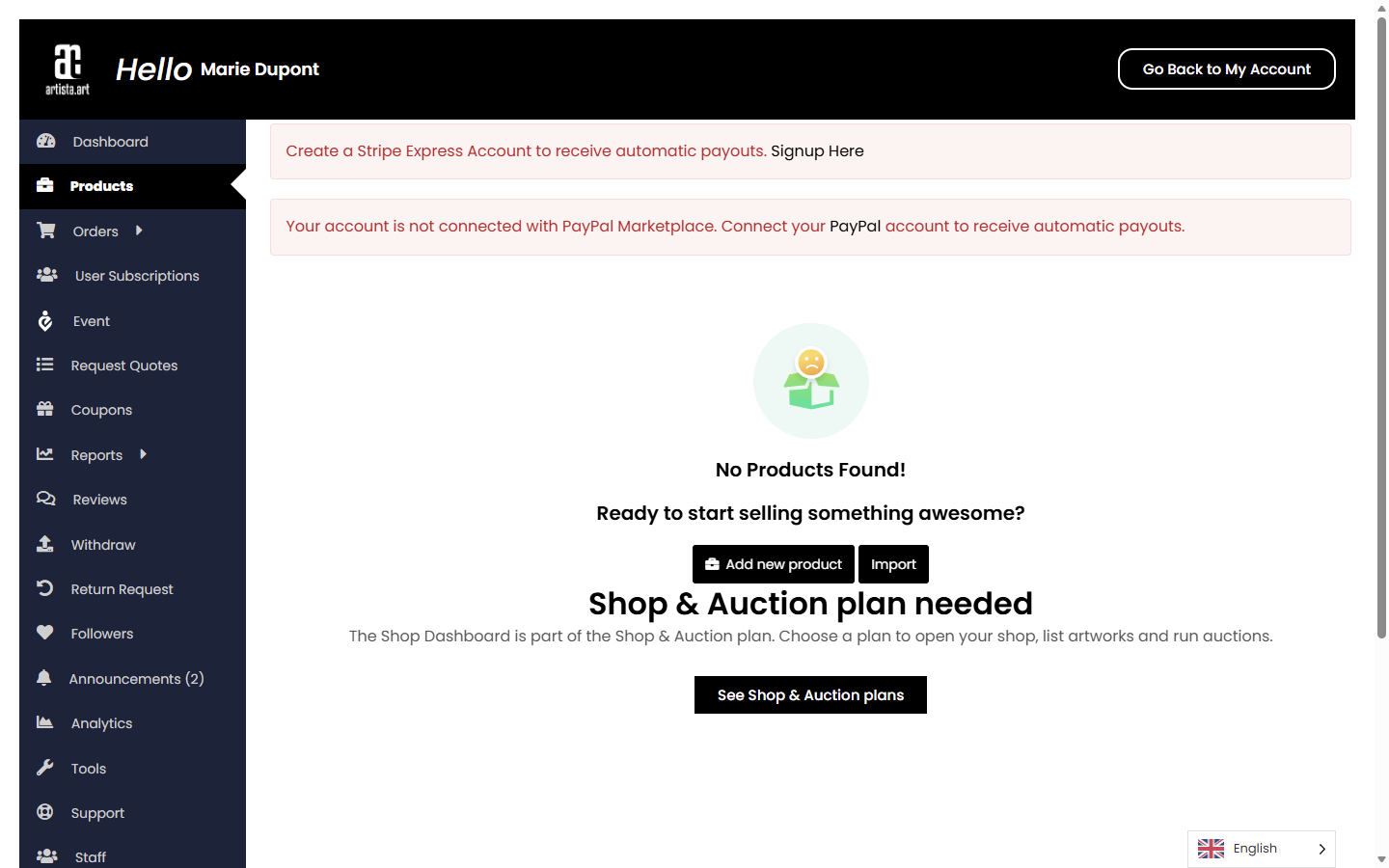
Klicken Sie in Ihrem Shop-Dashboard im Menü auf der linken Seite auf „Produkte “. Klicken Sie anschließend auf „Neues Produkt hinzufügen“.
Schritt 2: Geben Sie die Daten ein
Füllen Sie die mit „erforderlich“ gekennzeichneten Felder aus: den Titel des Kunstwerks, den Preis in CHF, die Kategorie und die Beschreibung. Die übrigen Felder können Sie unverändert lassen.

Wählen Sie für die Kategorie das entsprechende Kästchen aus und wählen Sie diejenige aus, die zu Ihrem Kunstwerk passt, zum Beispiel „Maler“.

Schritt 3: Füge dein Foto hinzu
Klicken Sie rechts unter „Beizbild“ auf „Hochladen“. Wählen Sie Ihr Foto aus und klicken Sie anschließend auf „Dieses Medium verwenden“.


Schritt 4: Status prüfen, dann speichern
Wichtig: Rechts ist der Status auf „Veröffentlichen“ gesetzt. Das bedeutet, dass Ihr Kunstwerk sofort nach dem Speichern zum Verkauf angeboten wird. Wenn Sie es zunächst überprüfen möchten, ändern Sie den Status auf „Entwurf“. Wenn alles in Ordnung ist, klicken Sie oben auf „Änderungen speichern “.

Ein Kunstwerk bei einer Auktion verkaufen
Schritt 1: Auktion eröffnen
Klicken Sie in Ihrem Shop-Dashboard im Menü auf der linken Seite auf „Auktion “. Klicken Sie anschließend auf „Neues Auktionsprodukt hinzufügen“.

Schritt 2: Beschreiben Sie das Kunstwerk
Geben Sie den Namen des Kunstwerks und eine kurze Beschreibung ein. Wählen Sie eine Kategorie aus: Klicken Sie auf das kleine Bleistift-Symbol neben „Kategorie“. Fügen Sie Ihr Foto auf dieselbe Weise hinzu wie bei einem Kunstwerk zum Festpreis.

Schritt 3: Preise und Termine festlegen
- Startpreis: das erste Gebot. In dem Feld steht zunächst „9,99“, ändern Sie diesen Wert bitte.
- Gebotsschritt: Um wie viel jedes neue Gebot erhöht werden muss, zum Beispiel 10 CHF.
- Mindestpreis: Der niedrigste Preis, den Sie akzeptieren. Wenn die Gebote darunter bleiben, wird das Kunstwerk nicht verkauft. Sie können dieses Feld leer lassen.
- Sofortkaufpreis: Ein Preis, zu dem jemand das Angebot sofort kaufen und die Auktion beenden kann. Sie können dieses Feld leer lassen.
- Start- und Enddatum der Auktion: Zeitpunkt, zu dem die Auktion beginnt und endet.

Schritt 4: Speichern
Wählen Sie den Produktstatus: „Entwurf“, um ihn später zu überprüfen, oder „Veröffentlichen“, um ihn online zu stellen. Klicken Sie anschließend auf „Produkt speichern“.

Sie sollten nun Folgendes sehen
Ihre Kunstwerke erscheinen in der Liste unter „Produkte“ oder „Auktion“. Kunstwerke, die auf „Veröffentlichen“ gesetzt sind, werden in Ihrem Shop angezeigt, sobald dieser freigeschaltet wurde.
Falls etwas schiefgeht
- Mein Foto lässt sich nicht hochladen. Verwenden Sie ein JPG- oder PNG-Foto. Wenn es sehr groß ist, verkleinern Sie es zunächst und versuchen Sie es erneut.
- Ich kann die passende Kategorie nicht finden. Wählen Sie die Kategorie aus, die am ehesten passt, und wenden Sie sich an Artista.
- Mein Kunstwerk wurde zu früh online gestellt. Öffne es, ändere den Status auf „Entwurf“ und speichere es erneut.