
Verbinden Sie Ihr PayPal-Konto, damit Artista Ihnen für jedes verkaufte Kunstwerk automatisch den Betrag überweisen kann. Das dauert etwa 10 Minuten.
Warum Sie das brauchen
Wenn jemand eines Ihrer Kunstwerke kauft, zahlt der Käufer an Artista. Artista leitet Ihr Geld anschließend an Sie weiter. Damit dies automatisch erfolgen kann, muss Artista wissen, wohin die Zahlung erfolgen soll. Durch die Verknüpfung mit PayPal wird Artista mitgeteilt, wohin Ihr Geld fließt. Solange Sie keine Auszahlungsmethode hinterlegt haben, können Sie keine Zahlungen für Ihre Verkäufe erhalten.
Sie brauchen nur eines davon: Stripe oder PayPal. Bei beiden erfolgt die Auszahlung nach jedem Verkauf automatisch. Wählen Sie das aus, das Sie bereits nutzen.
Bevor Sie beginnen
- Sie benötigen einen eröffneten Artista-Shop. Lesen Sie dazu den Artikel „So eröffnen Sie Ihren Artista-Shop“.
- Halten Sie Ihre PayPal- email en und Ihr Passwort bereit. Sie haben noch kein PayPal-Konto? Bei PayPal können Sie in Schritt 4 ein Konto erstellen.
Schritt 1: Öffnen Sie Ihre Zahlungseinstellungen
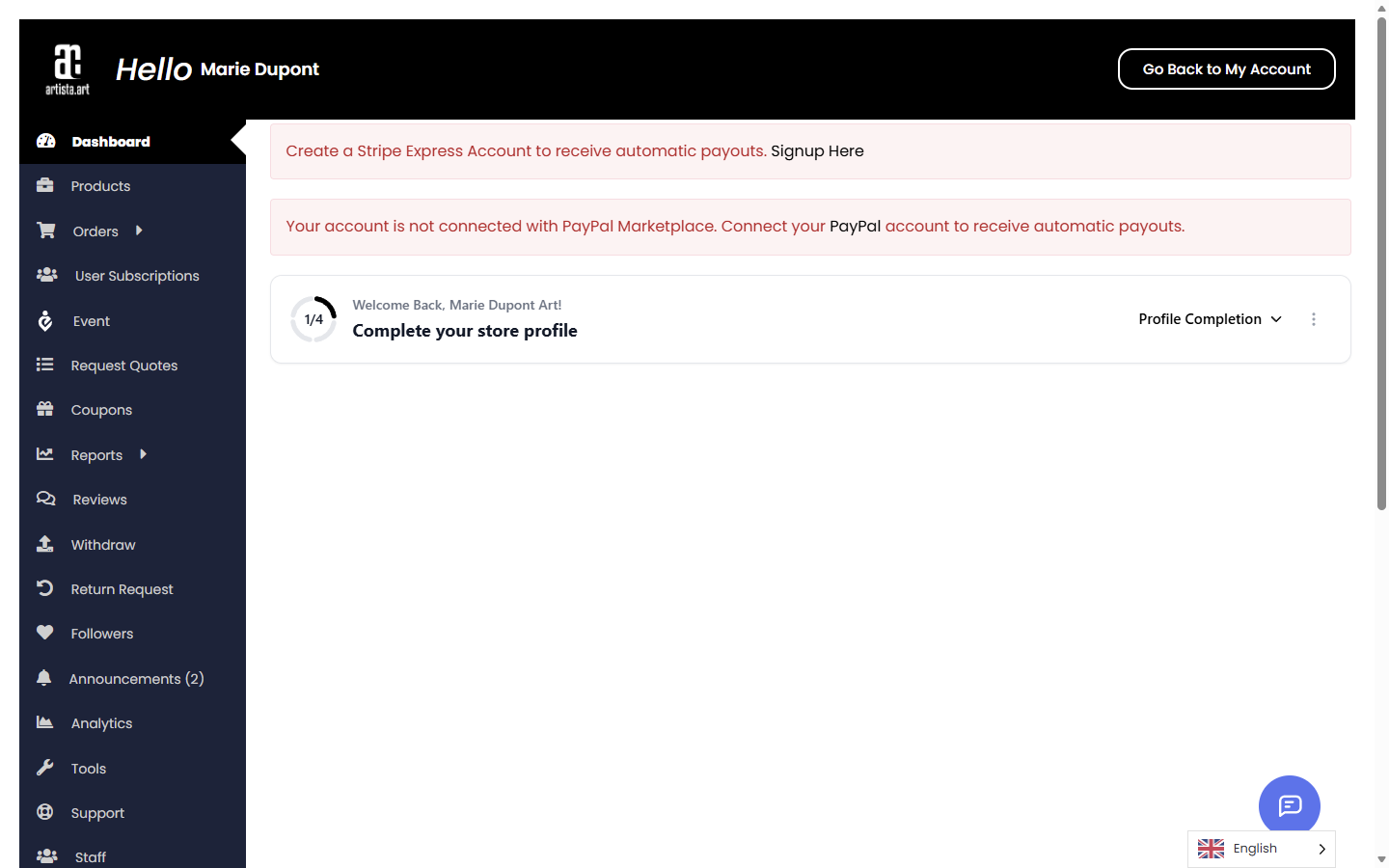
Melden Sie sich an und öffnen Sie Ihr Shop-Dashboard. Oben sehen Sie rote Hinweise, die darauf hinweisen, dass Ihr Konto noch nicht verbunden ist. Klicken Sie im Menü auf „Einstellungen“ und dann auf „Zahlung“.
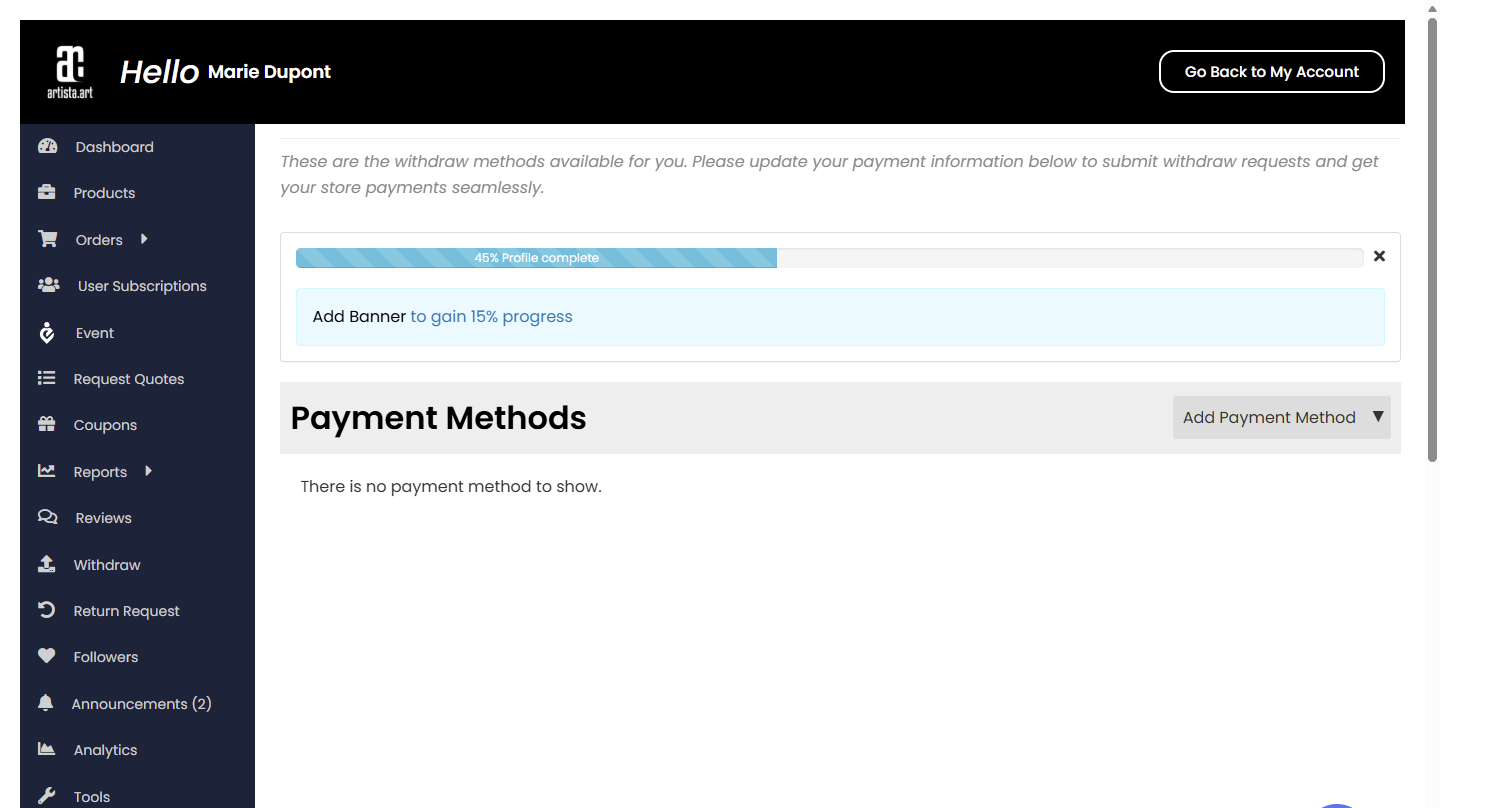
Schritt 2: Zahlungsmethode hinzufügen
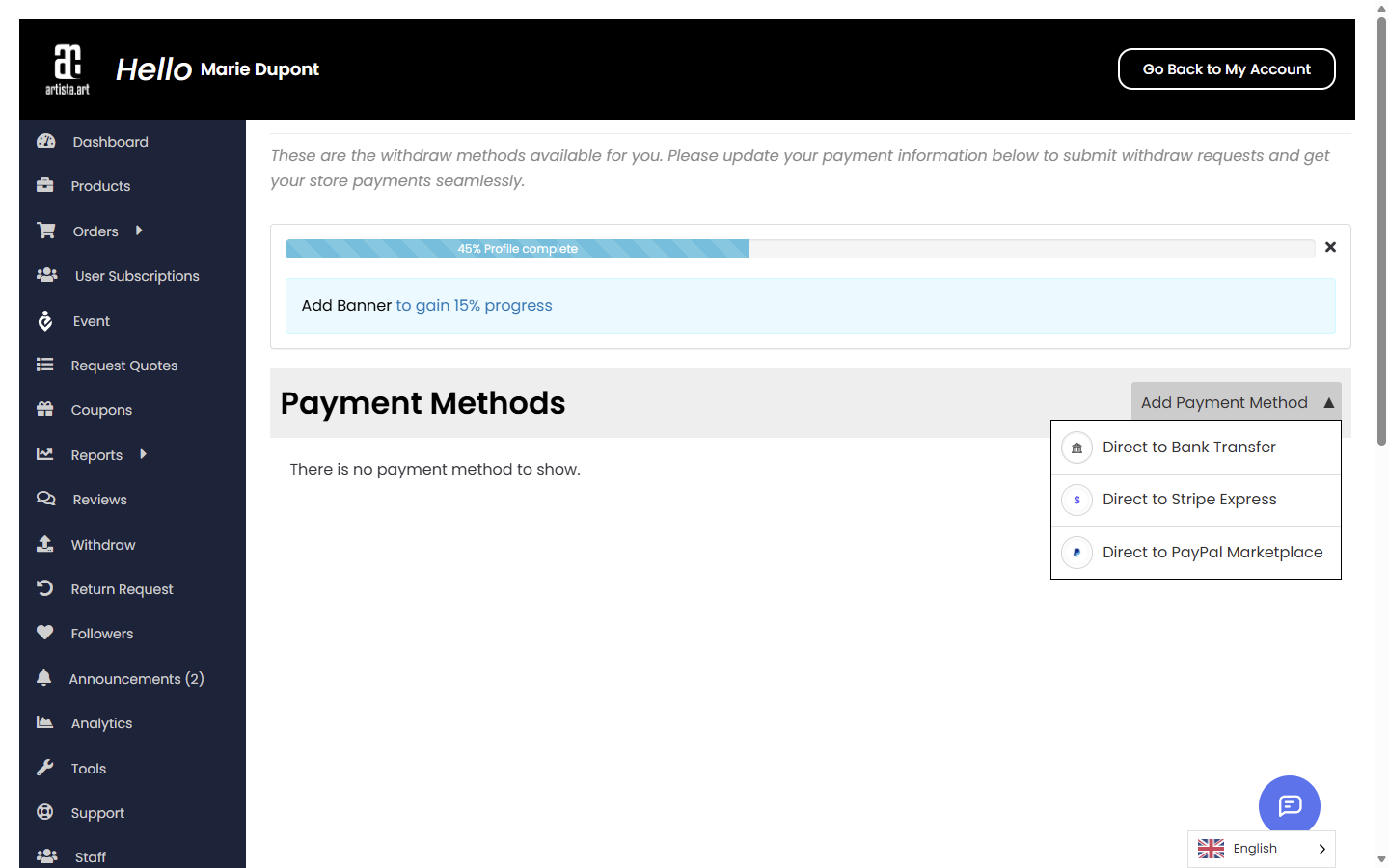
Klicken Sie auf „Zahlungsmethode hinzufügen“. Es öffnet sich eine Liste mit drei Optionen. Klicken Sie auf „Direkt zum PayPal-Marktplatz“.
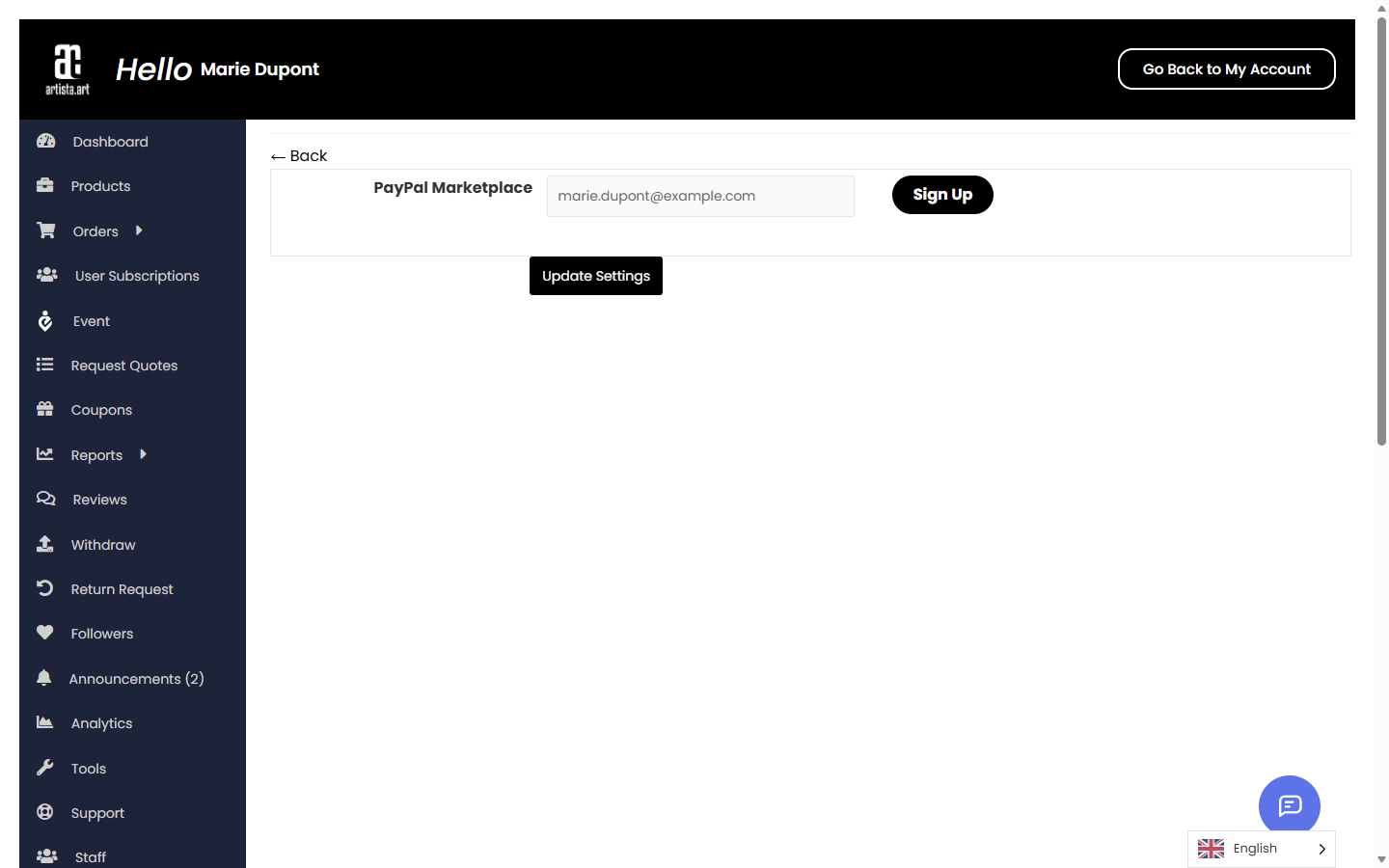
Schritt 3: Überprüfen Sie Ihre E-Mail-Adresse email und klicken Sie auf „Anmelden“
Die PayPal-Marktplatz -Seite wird geöffnet. Überprüfen Sie, ob die E-Mail-Adresse email diejenige ist, die Sie für PayPal verwenden. Ändern Sie sie gegebenenfalls. Klicken Sie anschließend auf die blaue Schaltfläche „Anmelden “.
Schritt 4: Bei PayPal anmelden und zustimmen
Sie befinden sich nun auf der PayPal-Website. Melden Sie sich mit Ihrer PayPal- email -Adresse und Ihrem Passwort an oder erstellen Sie ein neues Konto. PayPal bittet Sie, zuzustimmen, dass Artista Zahlungen an Ihr Konto senden darf. Befolgen Sie die Anweisungen auf dem Bildschirm und klicken Sie auf „Zustimmen“. PayPal leitet Sie anschließend zurück zu Artista weiter.
Sie sollten nun Folgendes sehen
Zurück unter „Einstellungen“> „Zahlung“ wird PayPal als verbunden angezeigt, und der rote PayPal-Hinweis ist verschwunden. Ab sofort wird das Geld aus Ihren Verkäufen automatisch auf Ihr PayPal-Konto überwiesen.
Bevorzugen Sie Ihre Bank?
Sie können auch „Direkte Banküberweisung“ wählen und Ihren Kontoinhaber, die IBAN sowie den SWIFT-Code angeben. Das Feld „Routing-Nummer“ können Sie leer lassen, da diese nur in den USA verwendet wird. Bei einer Banküberweisung erfolgt die Auszahlung nicht automatisch: Sie beantragen die Auszahlung über die Funktion „Auszahlung“ in Ihrem Shop-Dashboard, sobald Sie mindestens 50 CHF aus abgeschlossenen Bestellungen erhalten haben.
Falls etwas schiefgeht
- Ich bin zu Artista zurückgekehrt, aber es wird nicht angezeigt, dass eine Verbindung besteht. Aktualisieren Sie die Seite. Wenn die Verbindung immer noch nicht hergestellt ist, beginnen Sie erneut bei Schritt 2. Ihre Daten bei PayPal werden gespeichert, sodass es beim zweiten Mal schneller geht.
- PayPal fordert Unterlagen an. Das ist ganz normal. PayPal überprüft Ihre Identität, bevor es Ihnen Geld überweisen kann. Befolgen Sie die Anweisungen.
- Die rote Meldung wird weiterhin auf meinem Dashboard angezeigt. Melden Sie sich ab und wieder an. Wenn Sie stattdessen Stripe verbunden haben, können Sie die PayPal-Meldung ignorieren.
Nächster Schritt
Bevorzugen Sie Stripe? Erfahren Sie hier, wie Sie Stripe einrichten, um Zahlungen zu erhalten.