

Ce guide vous explique comment mettre une œuvre en vente dans votre boutique à un prix fixe, et comment vendre une œuvre aux enchères.
Avant de commencer
- Il vous faut une boutique en ligne. Consultez la rubrique « Comment ouvrir votre boutique Artista ».
- Durée : environ 10 minutes par œuvre.
- Préparez : une bonne photo de l'œuvre (au format JPG ou PNG), son titre, son prix et quelques lignes à son sujet.
Ajouter une œuvre d'art à prix fixe
Étape 1 : Ouvrir la rubrique « Produits »
Dans le tableau de bord de votre boutique, cliquez sur « Produits » dans le menu de gauche. Cliquez ensuite sur « Ajouter un nouveau produit ».
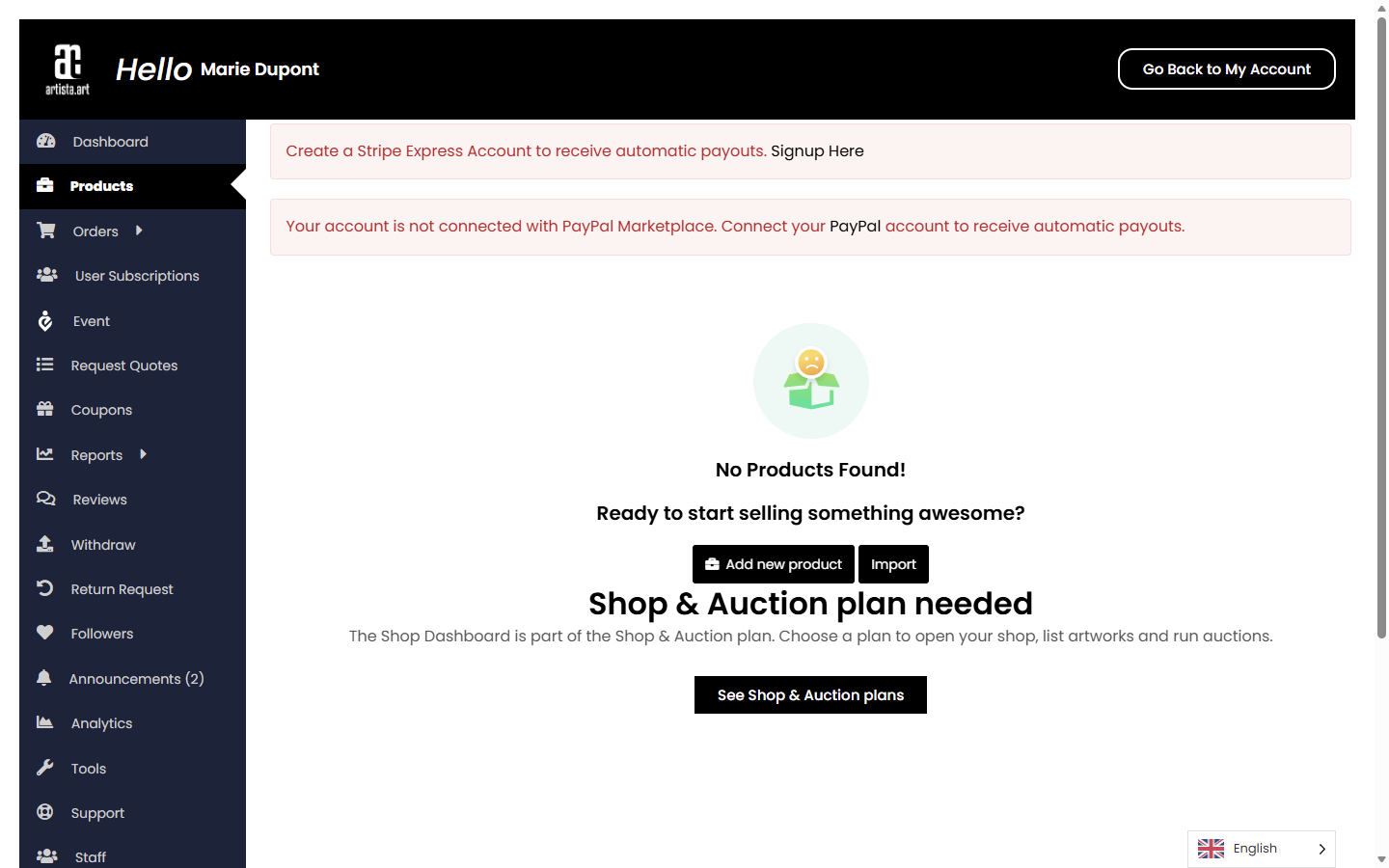
Étape 2 : Remplissez les informations demandées
Remplissez les champs marqués « obligatoires » : le titre de l'œuvre, le prix en CHF, la catégorie et la description. Vous pouvez laisser les autres sections telles quelles.

Pour la catégorie, cochez la case correspondante et sélectionnez celle qui correspond à votre œuvre, par exemple « Peintre ».

Étape 3 : Ajoutez votre photo
À droite, sous « Image principale », cliquez sur « Importer ». Sélectionnez votre photo, puis cliquez sur « Utiliser ce média ».


Étape 4 : Vérifiez l'état, puis enregistrez
Important : à droite, le statut est défini sur « Publier ». Cela signifie que votre œuvre sera mise en vente dès que vous aurez enregistré. Si vous souhaitez la vérifier au préalable, sélectionnez « Brouillon ». Lorsque tout est en ordre, cliquez sur « Enregistrer les modifications » en haut de la page.

Vendre une œuvre d'art aux enchères
Étape 1 : Enchères ouvertes
Dans le tableau de bord de votre boutique, cliquez sur « Enchères » dans le menu de gauche. Cliquez ensuite sur « Ajouter un nouveau produit aux enchères ».

Étape 2 : Décrivez l'œuvre d'art
Saisissez le nom de l'œuvre et une brève description. Choisissez une catégorie : cliquez sur le petit crayon à côté de « Catégorie ». Ajoutez votre photo de la même manière que pour une œuvre à prix fixe.

Étape 3 : Définir les prix et les dates
- Prix de départ : la première enchère. La case affiche initialement 9,99, il faut donc modifier ce montant.
- Incrément d'enchère : montant dont doit être majorée chaque nouvelle enchère, par exemple 10 CHF.
- Prix de réserve : le prix minimum que vous acceptez. Si les enchères restent inférieures à ce montant, l'œuvre n'est pas vendue. Vous pouvez laisser ce champ vide.
- Prix « Acheter maintenant » : prix auquel un acheteur peut acheter immédiatement l'article et mettre fin à l'enchère. Vous pouvez laisser ce champ vide.
- Dates de début et de fin de l'enchère : dates auxquelles les enchères s'ouvrent et se clôturent.

Étape 4 : Enregistrer
Sélectionnez le statut du produit: « Brouillon » pour le consulter ultérieurement, ou « Publier » pour le mettre en ligne. Cliquez ensuite sur « Enregistrer le produit ».

Vous devriez maintenant voir
Vos œuvres figurent dans la liste sous « Produits » ou « Enchères ». Les œuvres dont le statut est « Publier » apparaissent dans votre boutique dès que celle-ci a été validée.
En cas de problème
- Ma photo ne s'affiche pas. Utilisez une photo au format JPG ou PNG. Si elle est trop volumineuse, réduisez-la d'abord, puis réessayez.
- Je ne trouve pas la bonne catégorie. Choisissez celle qui correspond le mieux et contactez Artista.
- Ma création a été mise en ligne trop tôt. Ouvrez-la, passez son statut à « Brouillon » et enregistrez-la à nouveau.