
Connectez votre compte PayPal pour qu'Artista puisse vous verser automatiquement le montant correspondant à chaque œuvre vendue. Cela prend environ 10 minutes.
Pourquoi vous en avez besoin
Lorsqu'une personne achète l'une de vos œuvres, l'acheteur paie Artista. Artista vous transfère ensuite votre argent. Pour que ce transfert s'effectue automatiquement, Artista doit savoir où l'envoyer. En associant votre compte PayPal, vous indiquez à Artista où verser votre argent. Tant que vous n'avez pas configuré de mode de paiement, vous ne pouvez pas être rémunéré pour vos ventes.
Il vous suffit d'en choisir un : Stripe ou PayPal. Les deux vous versent automatiquement le montant de chaque vente. Choisissez celui que vous utilisez déjà.
Avant de commencer
- Vous devez disposer d'une boutique Artista ouverte. Consultez la rubrique « Comment ouvrir votre boutique Artista ».
- Préparez votre email et votre mot de passe PayPal. Vous n'avez pas encore de compte PayPal ? PayPal vous permet d'en créer un à l'étape 4.
Étape 1 : Ouvrez vos paramètres de paiement
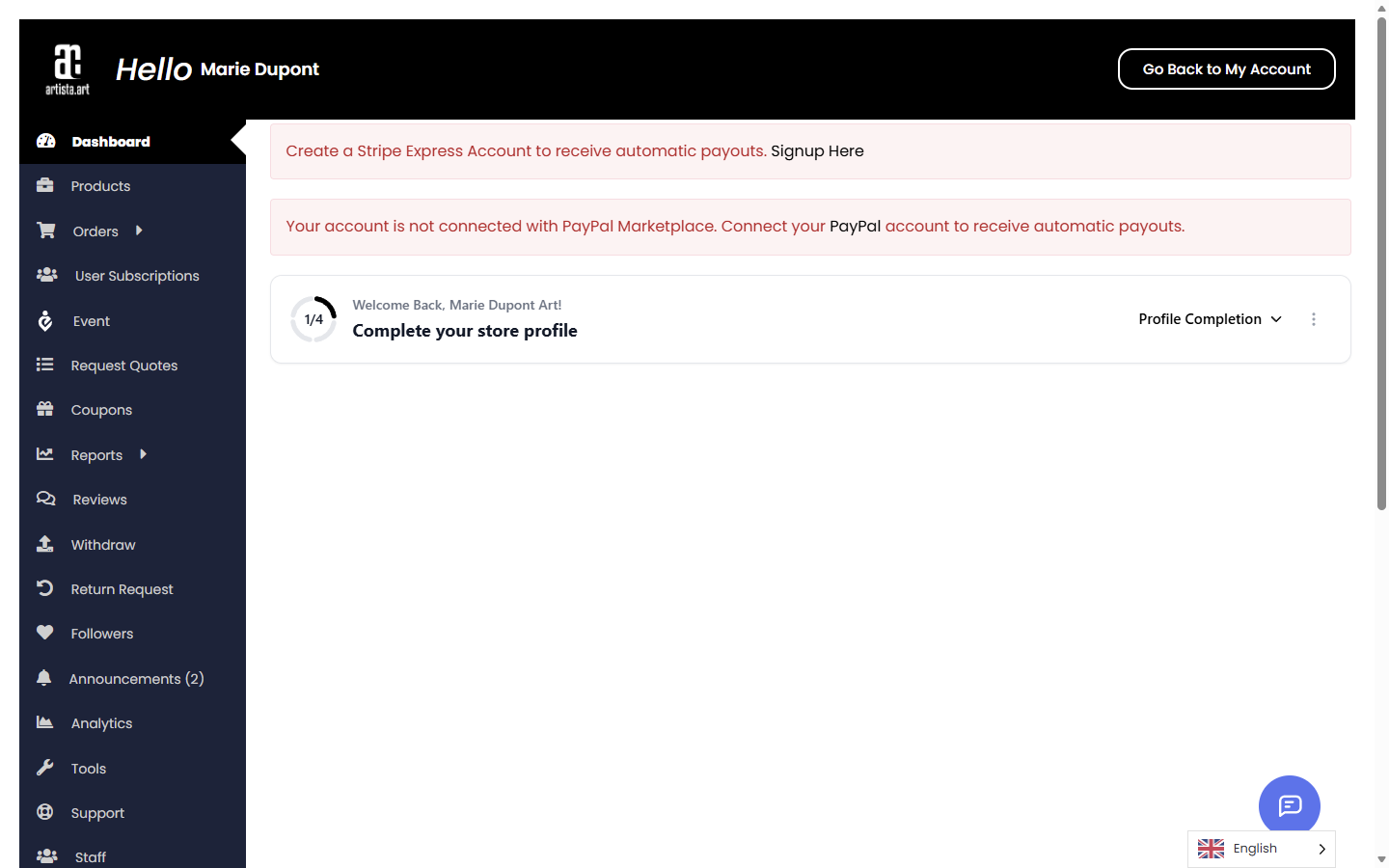
Connectez-vous et ouvrez le tableau de bord de votre boutique. En haut de la page, vous verrez des notifications rouges indiquant que votre compte n'est pas encore connecté. Cliquez sur « Paramètres » dans le menu, puis sur « Paiement ».
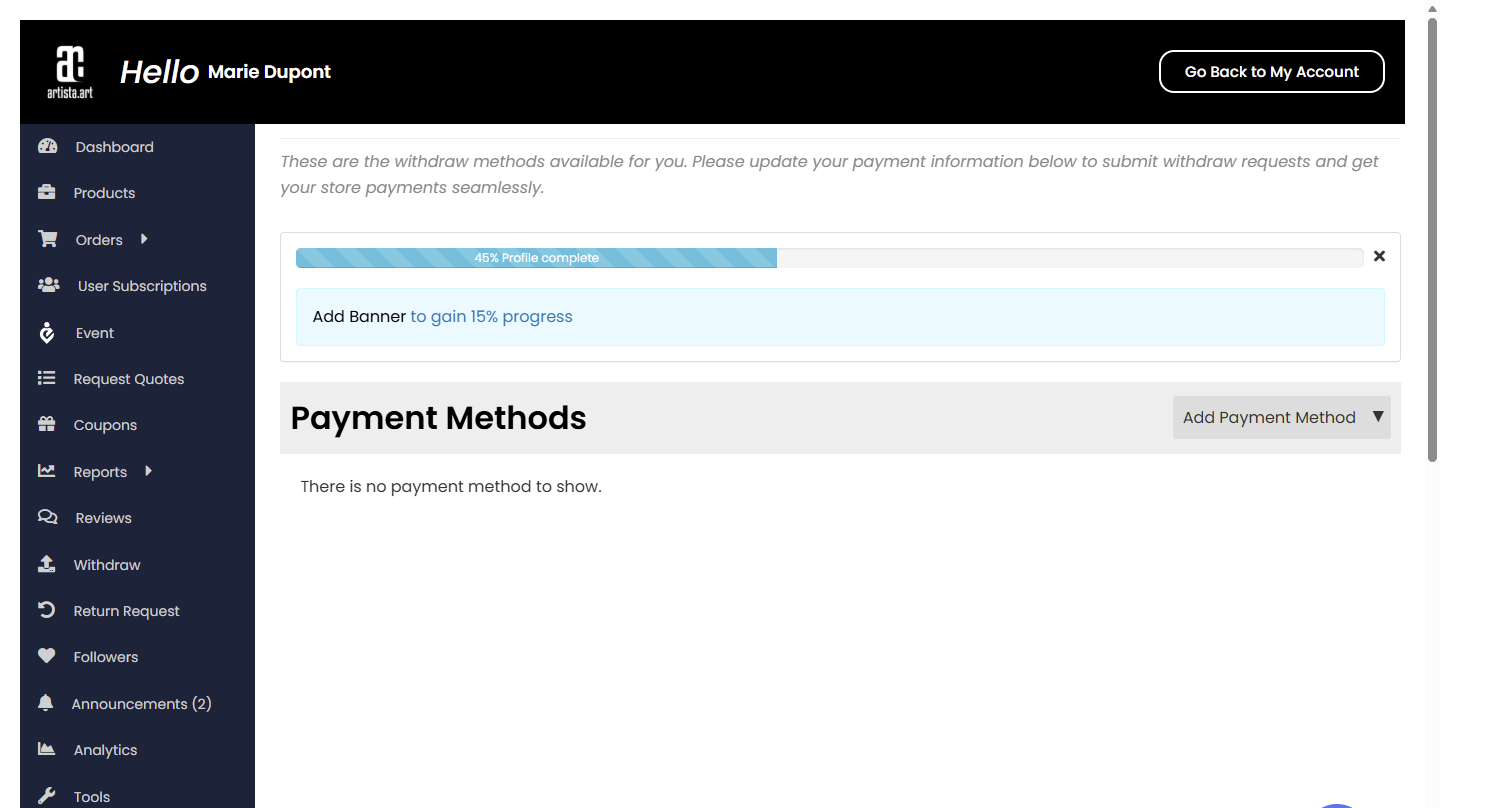
Étape 2 : Ajouter un moyen de paiement
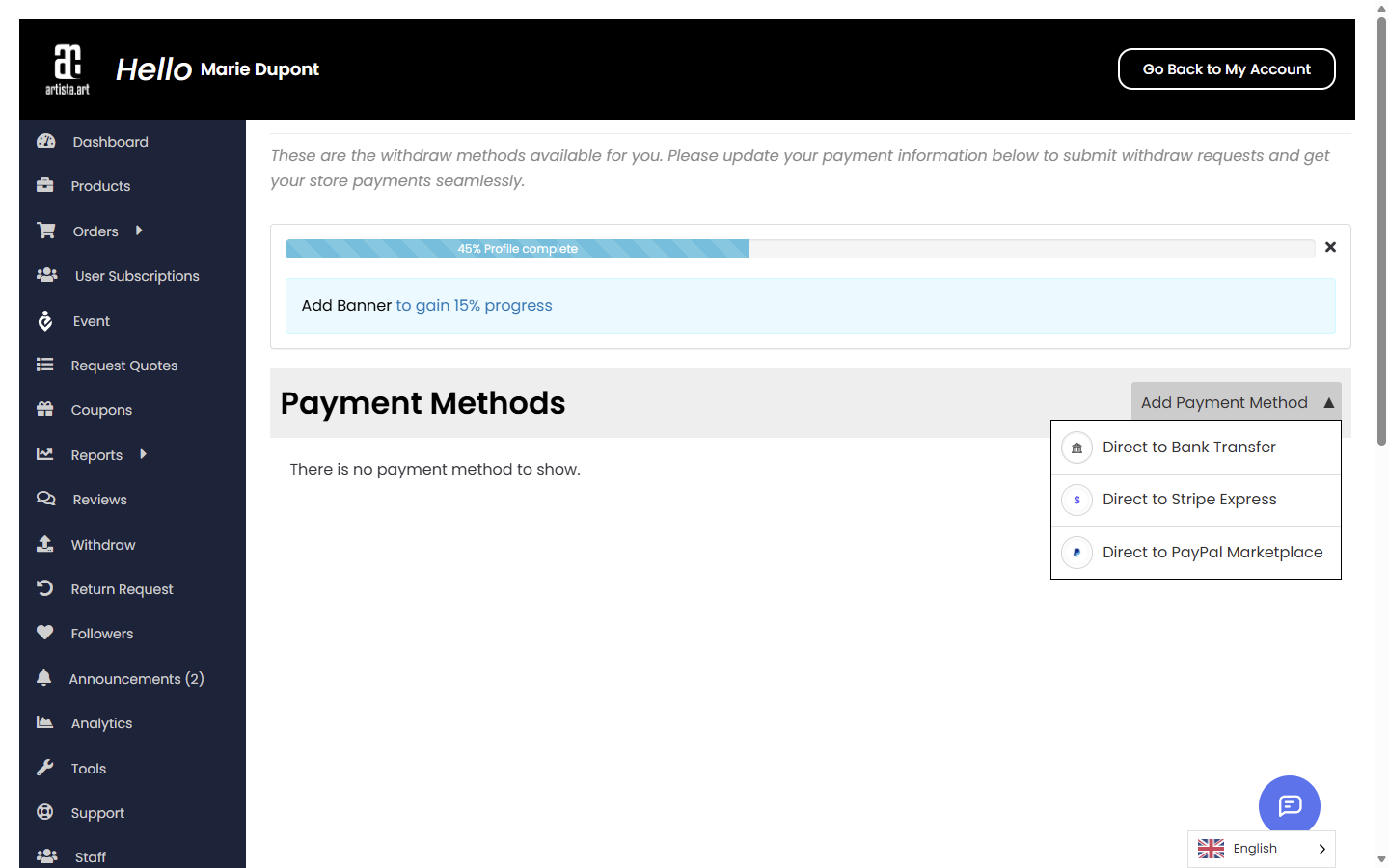
Cliquez sur « Ajouter un moyen de paiement ». Une liste s'affiche avec trois options. Cliquez sur « Accéder directement à PayPal Marketplace ».
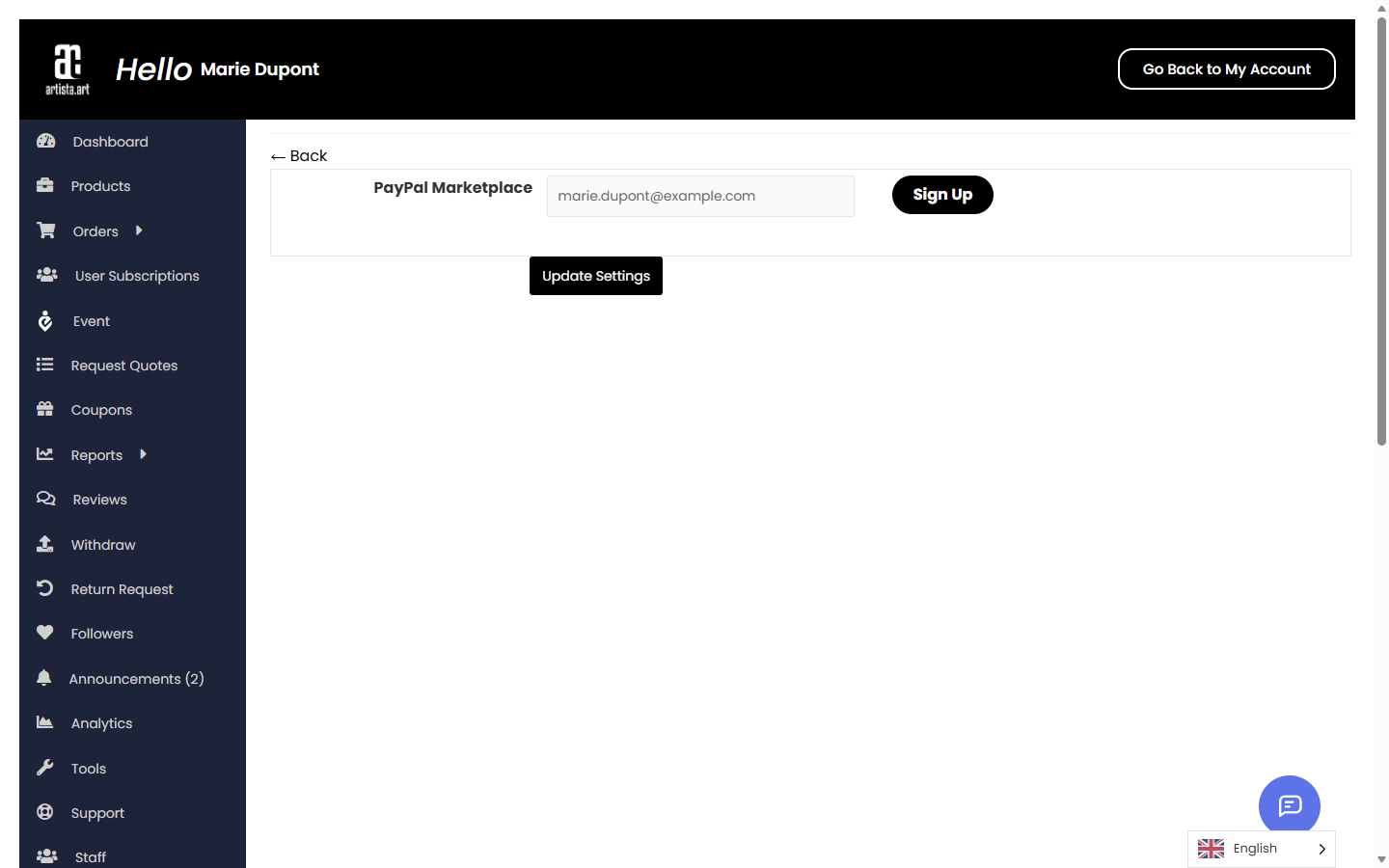
Étape 3 : Vérifiez votre adresse e- email , puis cliquez sur « S'inscrire »
La page « PayPal Marketplace » s'ouvre. Vérifiez que l'adresse email correspond bien à celle que vous utilisez pour PayPal. Modifiez-la si nécessaire. Cliquez ensuite sur le bouton bleu « S'inscrire ».
Étape 4 : Connectez-vous à PayPal et acceptez les conditions
Vous êtes désormais sur le site Web de PayPal. Connectez-vous à l'aide de votre email et de votre mot de passe PayPal, ou créez un nouveau compte. PayPal vous demande d'accepter qu'Artista puisse effectuer des virements sur votre compte. Suivez les étapes indiquées à l'écran et cliquez pour accepter. PayPal vous redirigera ensuite vers Artista.
Vous devriez maintenant voir
De retour dans « Paramètres », sous « Paiement », PayPal apparaît comme connecté et la notification rouge PayPal a disparu. Désormais, l'argent provenant de vos ventes est automatiquement versé sur votre compte PayPal.
Vous préférez votre banque ?
Vous pouvez également choisir l'option « Virement bancaire direct » et indiquer le nom du titulaire du compte, l'IBAN et le code SWIFT. Vous pouvez laisser le champ « Numéro de routage » vide, car il n'est utilisé qu'aux États-Unis. Avec un virement bancaire, vous n'êtes pas payé automatiquement : vous devez demander le versement de votre argent via la rubrique « Retrait » dans le tableau de bord de votre boutique, dès que vous disposez d'au moins 50 CHF provenant de commandes finalisées.
En cas de problème
- Je suis revenu sur Artista, mais le message « connecté » n'apparaît pas. Actualisez la page. Si la connexion ne s'établit toujours pas, recommencez à partir de l'étape 2. Vos informations PayPal sont enregistrées ; la procédure sera donc plus rapide la deuxième fois.
- PayPal vous demande des pièces justificatives. C'est tout à fait normal. PayPal vérifie votre identité avant de pouvoir vous envoyer de l'argent. Suivez les instructions indiquées.
- La notification rouge apparaît toujours sur mon tableau de bord. Déconnectez-vous, puis reconnectez-vous. Si vous avez plutôt configuré Stripe, vous pouvez ignorer la notification PayPal.
Étape suivante
Vous préférez Stripe ? Découvrez comment configurer Stripe pour recevoir vos paiements.