
La tua scheda è la tua pagina nella directory degli artisti di Artista. Le persone la consultano per scoprire le tue opere e contattarti.
Prima di iniziare
- Tempo necessario: circa 15 minuti, su un computer o uno smartphone.
- Ti serve un piano Directory. Se non ne hai ancora uno, acquistalo prima dalla pagina dei piani. Il tutorial “Come acquistare il piano Directory ” ti spiega come fare.
- Tieni a portata di mano: da 3 a 5 foto dei tuoi lavori, ciascuna di dimensioni inferiori a 2 MB, qualche riga su di te e i link al tuo sito web o ai tuoi profili sui social media.
- Quando premi l'ultimo pulsante, il team di Artista controlla il tuo annuncio, dopodiché questo viene pubblicato. Potrai modificarlo in un secondo momento.
Non hai ancora un piano? Acquistane uno prima di tutto
Vai alla pagina dei piani, scegli un piano Directory e clicca sul pulsante sottostante. Inserisci i tuoi dati al momento del pagamento ed effettua il pagamento. Il tuo account verrà creato automaticamente e riceverai un’ email a con i tuoi dati di accesso. Se non la trovi, controlla nella cartella dello spam.
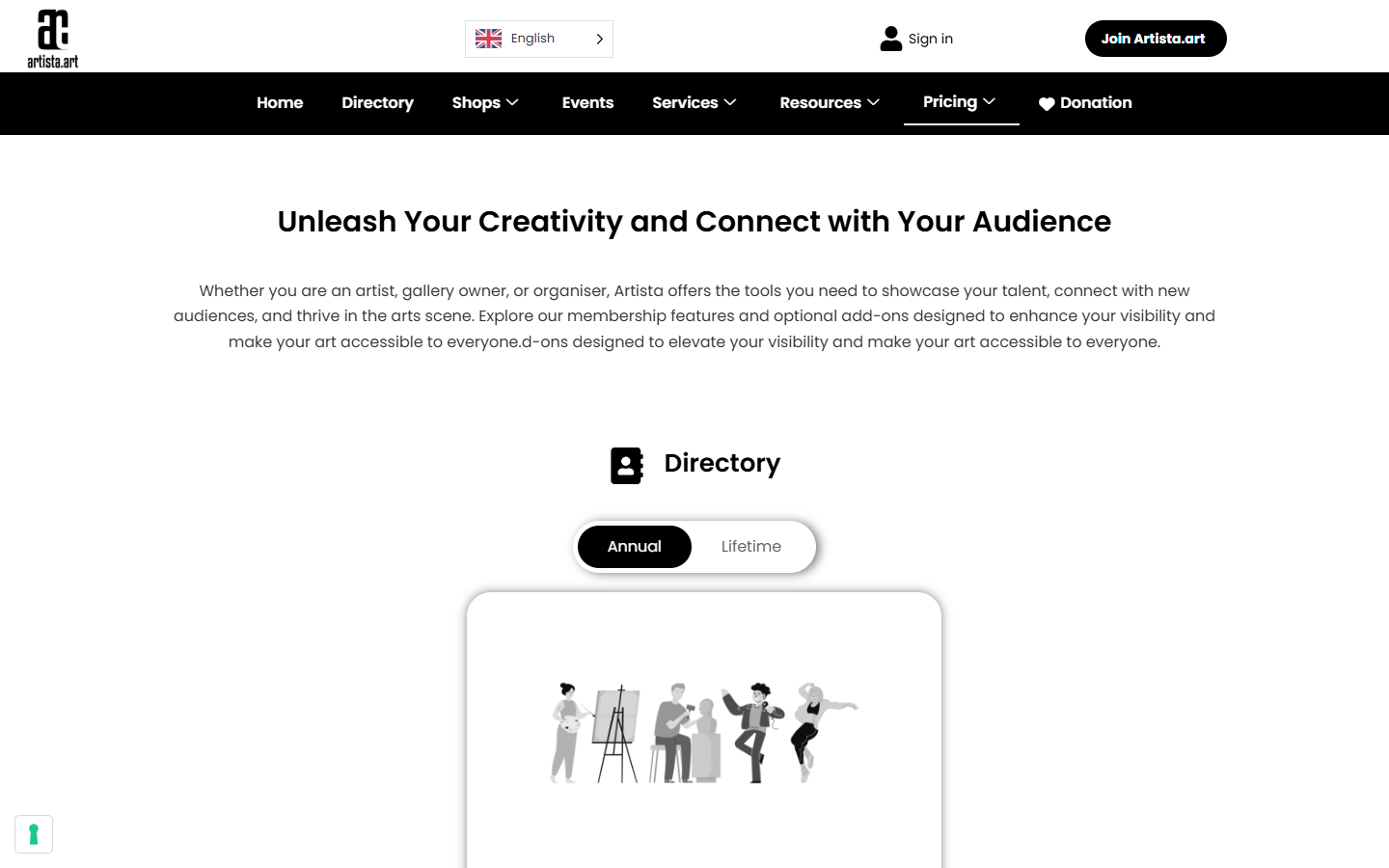


Passaggio 1: Accedi
Vai su artista.art e clicca su “Accedi” in alto. Inserisci il tuo indirizzo email e la password, quindi clicca su “Accedi”.
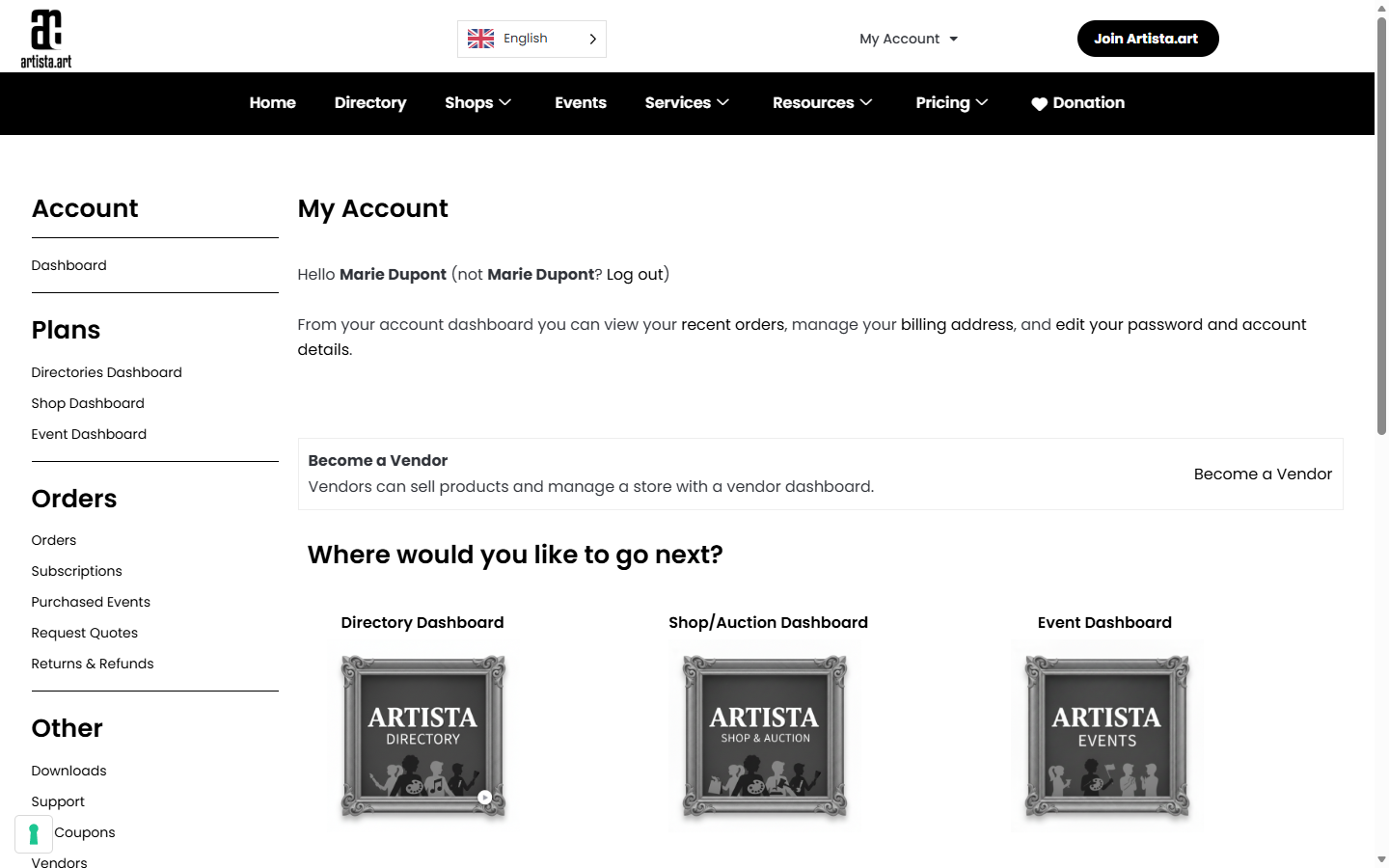
Passaggio 2: Apri la dashboard della tua directory
Fai clic su " Il mio account". Fai clic su " Piani", quindi su " Pannello di controllo delle directory".
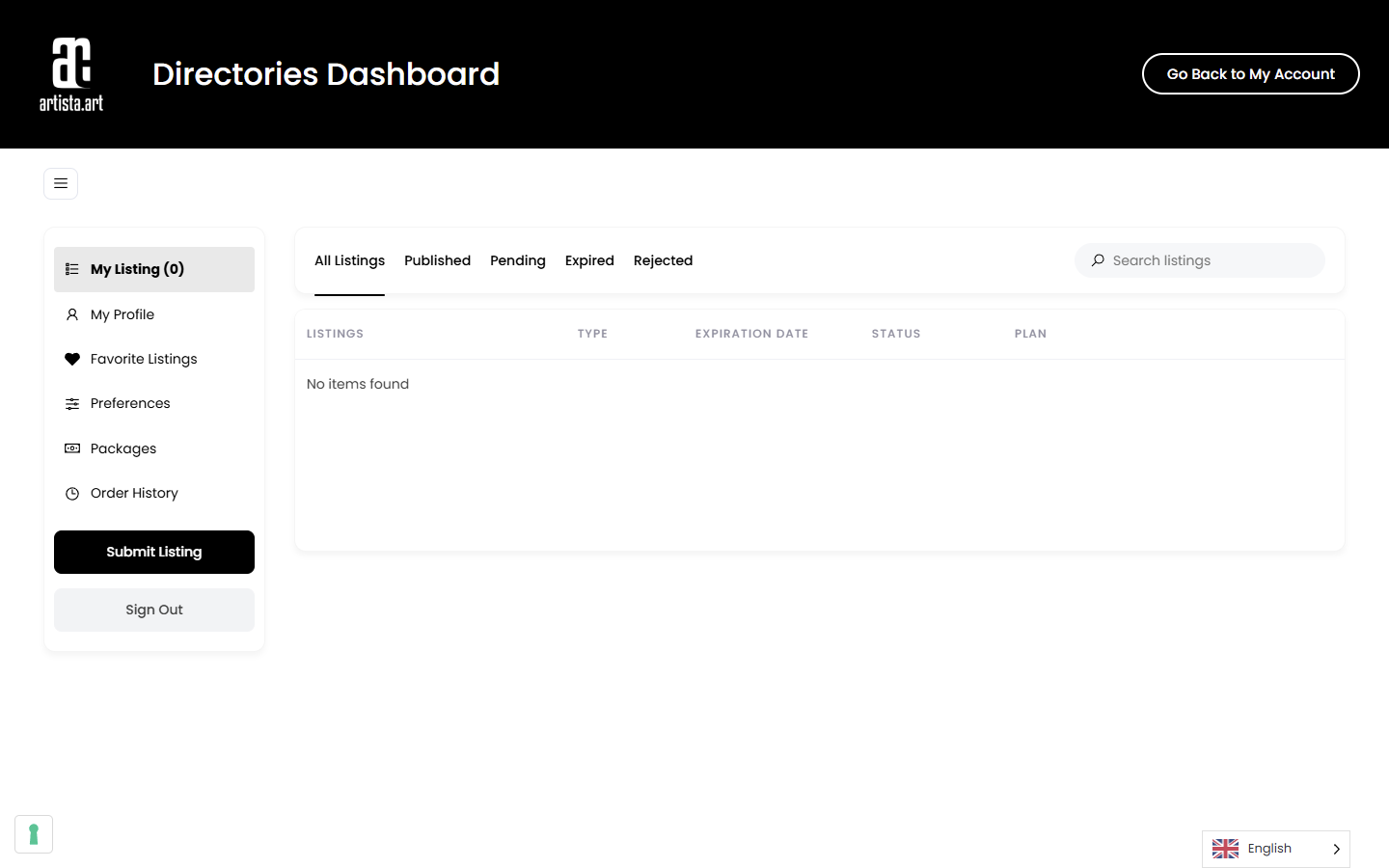
Fase 3: Crea un nuovo annuncio
Fai clic su " Invia annuncio". Si aprirà il modulo.
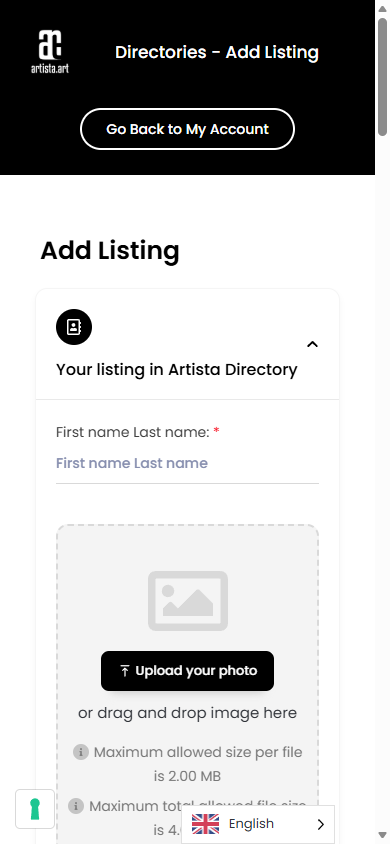
Fase 4: Fai sapere agli altri chi sei
Nel campo "Nome e cognome", inserisci il tuo nome d'arte. Scegli la categoria, ad esempio "Pittori". Nel campo "Qualche parola su di te", nella tua biografia o nella tua storia, descrivi cosa realizzi e come lavori, fino a un massimo di 1000 caratteri, circa 150 parole.

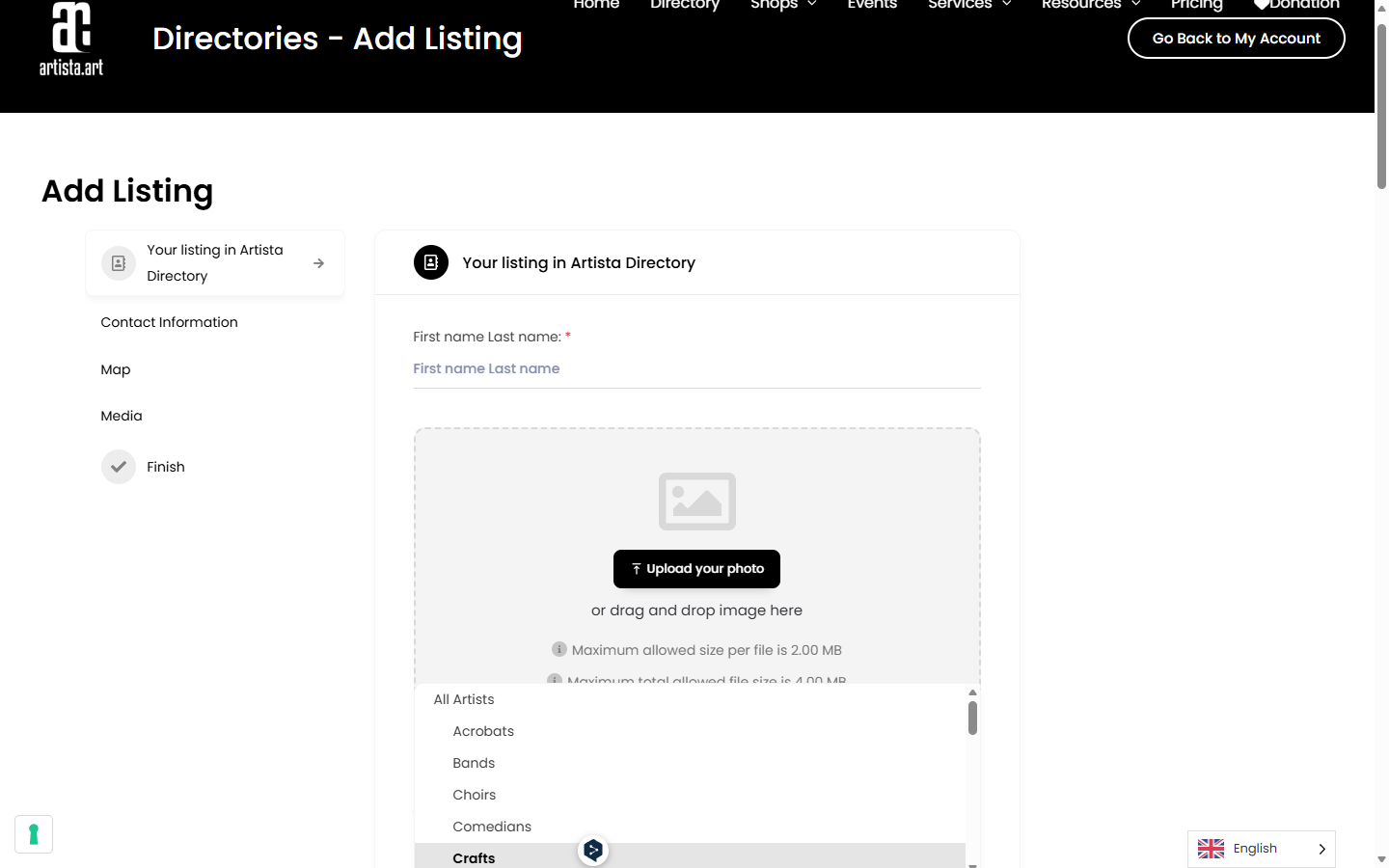
Passaggio 5: Aggiungi le tue foto
Clicca su “Carica la tua foto” oppure trascina le immagini nell’apposito riquadro. Puoi aggiungere fino a 20 foto. Ogni foto deve avere una dimensione inferiore a 2 MB e la dimensione complessiva di tutte le foto deve essere inferiore a 4 MB. Metti la foto migliore per prima.
Passaggio 6: Indica dove ti trovi
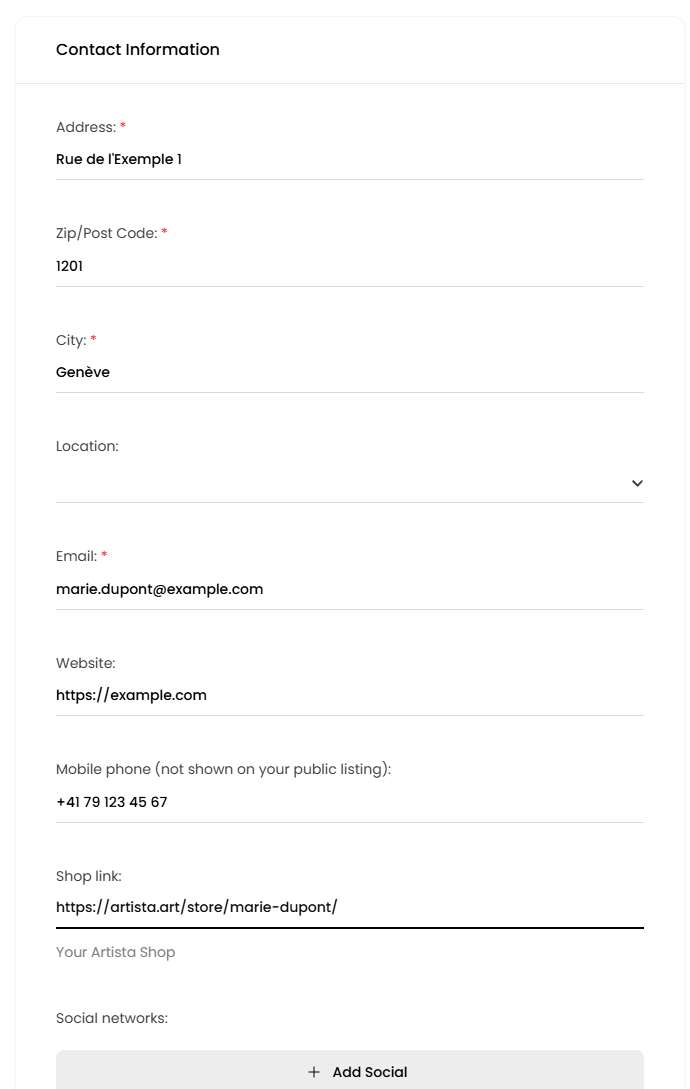
Nella sezione " Informazioni di contatto", inserisci l'indirizzo, il codice postale e la città. Solo Artista può vedere il tuo indirizzo. Seleziona la tua regione nella sezione " Località". La mappa mostra approssimativamente dove lavori, mentre l'opzione " Nascondi mappa " la nasconde.
Passaggio 7: Spiega come le persone possono contattarti
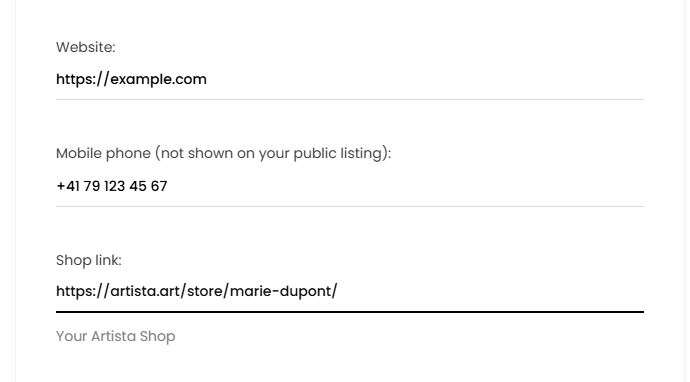
Aggiungi il tuo Email e il tuo sito web. Il campo "Cellulare" è facoltativo. Artista mantiene riservato il tuo numero e non lo mostra sulla tua pagina. Se hai un negozio Artista, incolla il suo indirizzo nel campo "Link al negozio" in modo che i visitatori possano acquistare le tue opere. Clicca su "Aggiungi social" per aggiungere Instagram o Facebook. Nel campo "Video", puoi incollare un link a YouTube o Vimeo.

Passaggio 8: Pubblica il tuo annuncio
Controlla ancora una volta tutto. Clicca su “Salva e anteprima”. Ora vedrai il tuo annuncio così come lo vedranno i visitatori. Nessun altro può ancora vederlo. Per modificare qualcosa, clicca su “Modifica”. Quando sei soddisfatto, clicca su “Continua per pubblicare” nella barra scura in fondo alla pagina. Il team di Artista controlla ogni nuovo annuncio prima che appaia nella directory, quindi il tuo annuncio verrà pubblicato una volta approvato.
Importante: non fermarti dopo aver cliccato su “Salva e anteprima”. Finché non clicchi su “Continua per pubblicare”, il tuo annuncio rimane privato e il team di Artista non lo vedrà mai.
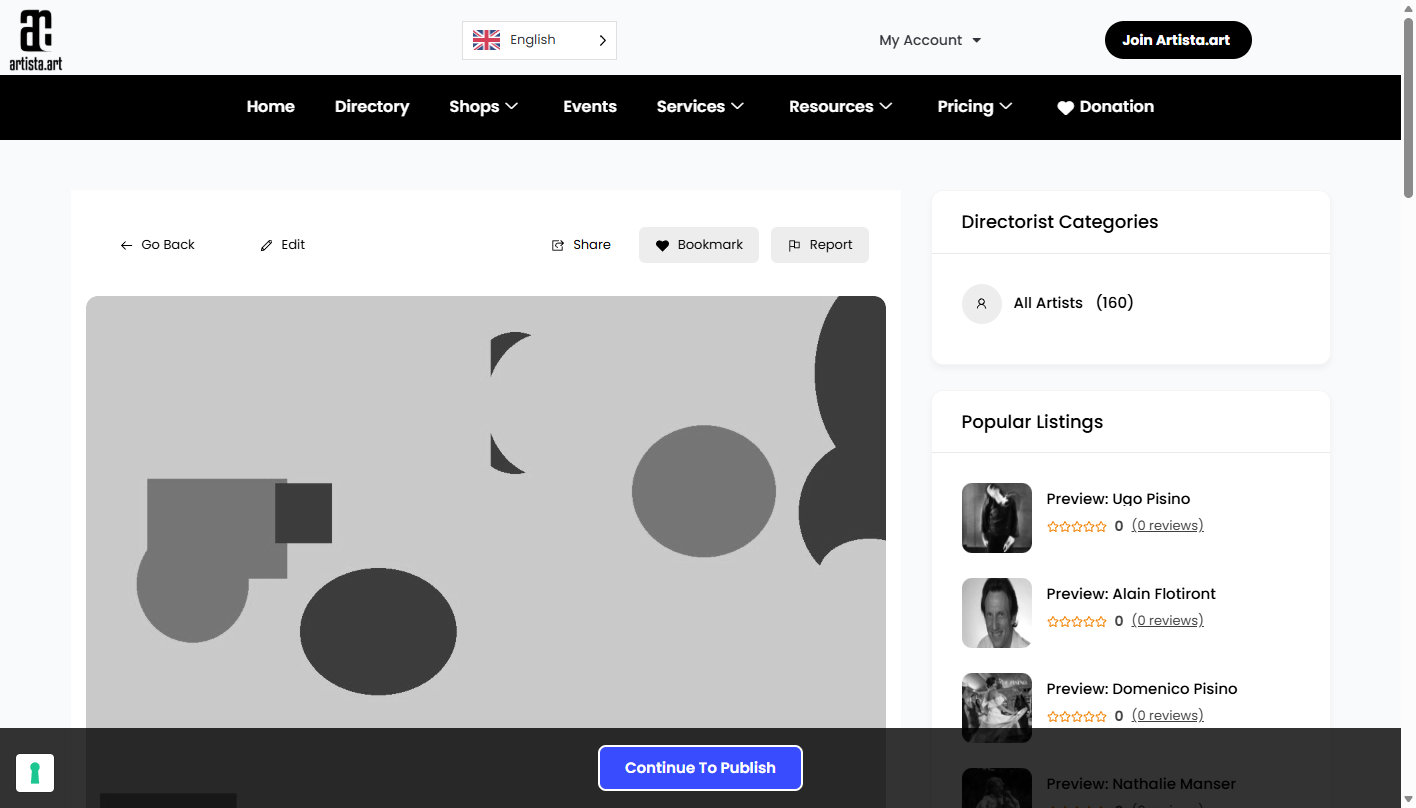
Ora dovresti vedere
Nella dashboard delle directory, la tua scheda è visualizzata nella sezione " Le mie schede" con lo stato "In fase di revisione". Non devi fare altro. Una volta che il team di Artista avrà verificato la scheda, lo stato passerà a "Pubblicata" e la tua pagina apparirà nella directory. Per modificarla in un secondo momento, clicca su "Modifica" accanto alla tua scheda, quindi su "Anteprima delle modifiche".

Se qualcosa va storto
- La mia foto non si carica. Supera i 2 MB. Inviatela a voi stessi tramite email in un formato più piccolo, oppure condividetela dalla galleria del vostro telefono selezionando la dimensione “media”.
- Vedo di nuovo i progetti. Il tuo pagamento non è ancora andato a buon fine. Aspetta qualche minuto, poi esci dall'account e accedi di nuovo. Il problema persiste? Contatta Artista indicando il numero dell'ordine.
- Non riesco a visualizzare il modulo sul mio telefono. Aggiorna la pagina una volta oppure prova a visualizzarlo su un computer.
- Quando clicco su "Salva e anteprima" compare un messaggio in rosso. Manca un campo. Scorri verso l'alto, compila il campo evidenziato in rosso, quindi clicca nuovamente su "Salva e anteprima".
Prossimo passo
Aggiungi altre foto dei tuoi lavori seguendo la guida “Come aggiungere foto dei tuoi lavori”. Hai ancora difficoltà? Consulta la sezione “Hai ancora difficoltà? Come ottenere aiuto”.