

Questa guida ti spiega come inserire un'opera d'arte nel tuo negozio a un prezzo fisso e come venderla all'asta.
Prima di iniziare
- Ti serve un negozio online. Scopri come aprire il tuo negozio Artista.
- Tempo: circa 10 minuti per ogni opera d'arte.
- Tieni a portata di mano: una buona foto dell'opera (in formato JPG o PNG), il titolo, il prezzo e qualche riga di descrizione.
Aggiungi un'opera d'arte a prezzo fisso
Passaggio 1: Apri "Prodotti"
Nella dashboard del tuo negozio, clicca su “Prodotti ” nel menu a sinistra. Quindi clicca su “Aggiungi nuovo prodotto”.
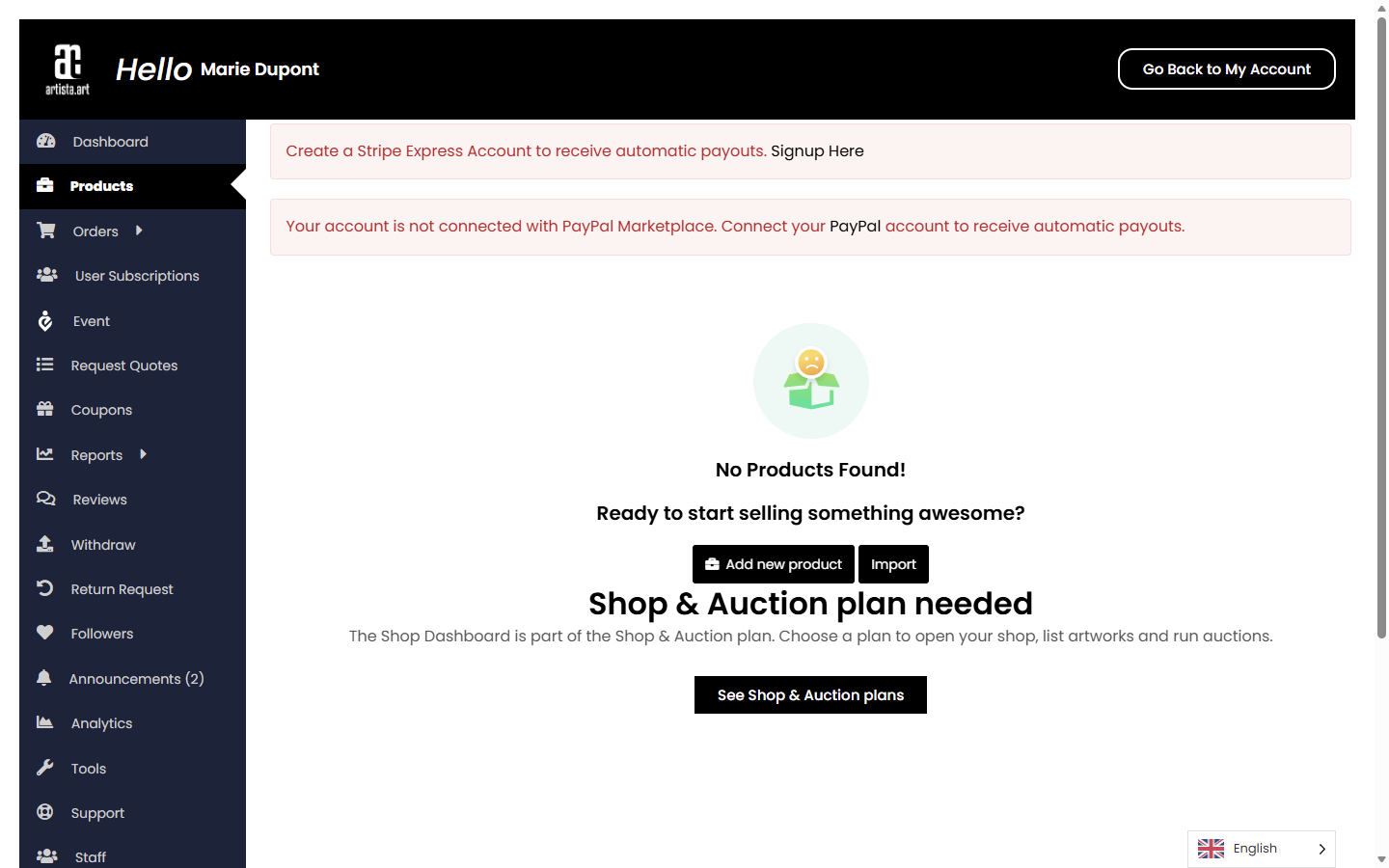
Fase 2: Compilare i dati
Compila i campi contrassegnati come obbligatori: il titolo dell'opera, il prezzo in CHF, la categoria e la descrizione. Puoi lasciare le altre sezioni così come sono.

Per la categoria, clicca sulla casella e scegli quella che meglio si adatta alla tua opera d'arte, ad esempio “Pittore”.

Fase 3: Aggiungi la tua foto
A destra, sotto " Immagine in evidenza", clicca su " Carica". Scegli la tua foto, quindi clicca su "Usa questo file multimediale".


Passaggio 4: Verifica lo stato, quindi salva
Importante: sulla destra, lo Stato è impostato su “Pubblica”. Ciò significa che la tua opera d’arte sarà messa in vendita non appena salvi. Se desideri controllarla prima, imposta lo Stato su “Bozza”. Quando tutto è a posto, clicca su “Salva modifiche ” in alto.

Vendere un'opera d'arte all'asta
Fase 1: Asta aperta
Nella dashboard del tuo negozio, clicca su “Asta ” nel menu a sinistra. Quindi clicca su “Aggiungi nuovo prodotto all’asta”.

Fase 2: Descrivi l'opera d'arte
Digita il nome dell'opera e una breve descrizione. Scegli una categoria: clicca sulla piccola matita accanto a "Categoria". Aggiungi la tua foto seguendo la stessa procedura utilizzata per un'opera a prezzo fisso.

Fase 3: Impostare i prezzi e le date
- Prezzo di partenza: la prima offerta. Inizialmente nella casella compare 9,99, quindi modificalo.
- Incremento dell'offerta: l'importo di cui deve aumentare ogni nuova offerta, ad esempio 10 CHF.
- Prezzo di riserva: il prezzo minimo che sei disposto ad accettare. Se le offerte rimangono al di sotto di tale importo, l'opera d'arte non viene venduta. Puoi lasciare questo campo vuoto.
- Prezzo "Compralo subito": il prezzo al quale è possibile acquistare immediatamente il prodotto e chiudere l'asta. È possibile lasciare questo campo vuoto.
- Data di inizio e di fine dell'asta: quando si aprono e si chiudono le offerte.

Fase 4: Salva
Scegli lo stato del prodotto: “Bozza ” per controllarlo in un secondo momento, oppure “Pubblica ” per metterlo online. Quindi fai clic su “Salva prodotto”.

Ora dovresti vedere
Le tue opere d'arte nella lista alla voce " Prodotti" o "Asta". Le opere d'arte con l'impostazione "Pubblica" appariranno nel tuo negozio una volta che questo sarà stato approvato.
Se qualcosa va storto
- La mia foto non viene caricata. Usa una foto in formato JPG o PNG. Se è molto grande, ridimensionala prima e riprova.
- Non riesco a trovare la categoria giusta. Scegli quella più simile e contatta Artista.
- La mia opera d'arte è stata pubblicata online troppo presto. Aprila, imposta lo stato su "Bozza" e salva di nuovo.