
Con il piano "Shop & Auction" avrai a disposizione il tuo negozio personale su Artista. Potrai vendere opere d'arte a prezzo fisso e organizzare aste. Questa guida ti spiega come aprire il tuo negozio.
Prima di iniziare
- Tempo: circa 10 minuti, al computer.
- Ti serve il piano "Shop & Auction ". Acquistalo dalla pagina dei piani oppure nella sezione " Il mio account", sotto " Cresci con Artista". La procedura di pagamento è la stessa descritta nella guida "Come acquistare il piano Directory".
- Tieni a portata di mano: il nome del tuo negozio, il tuo indirizzo e una breve descrizione della tua attività.
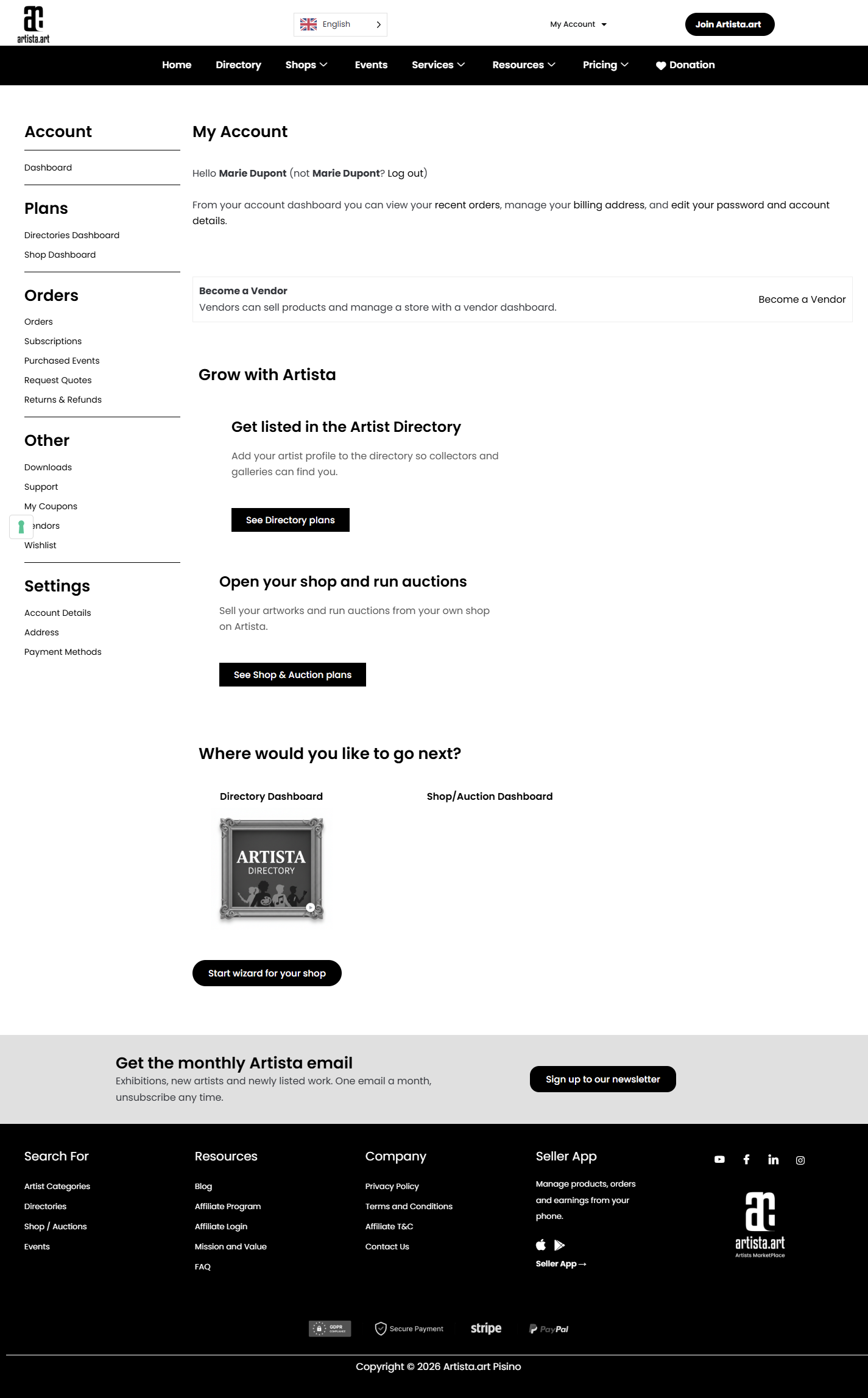
Passaggio 1: Apri "Il mio account" e clicca su Diventa venditore
Accedi e clicca su " Il mio account". Trova il riquadro Diventa venditore e cliccaci sopra.
Fase 2: Inserisci i dati del tuo negozio
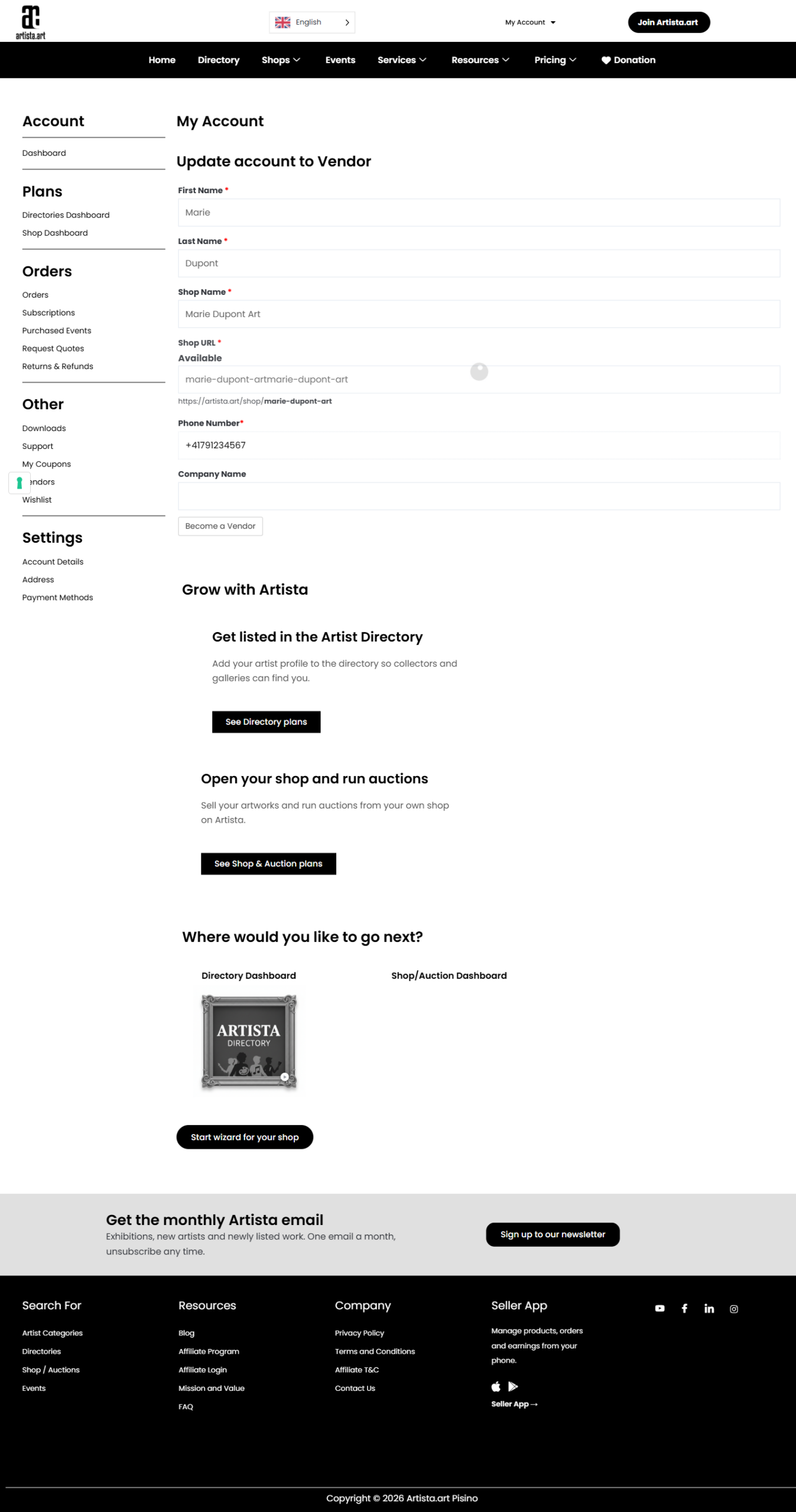
Inserisci il tuo nome, cognome e il nome del tuo negozio. Il link al negozio viene compilato automaticamente in base al nome del negozio. Verifica che il nome del tuo negozio compaia una sola volta, ad esempio artista.art/shop/marie-dupont-art. Aggiungi il tuo numero di telefono, quindi clicca sul pulsante in fondo alla pagina.
Fase 3: Seguire le istruzioni di configurazione
Si aprirà una breve guida alla configurazione. Fai clic su “Let’s Go”.
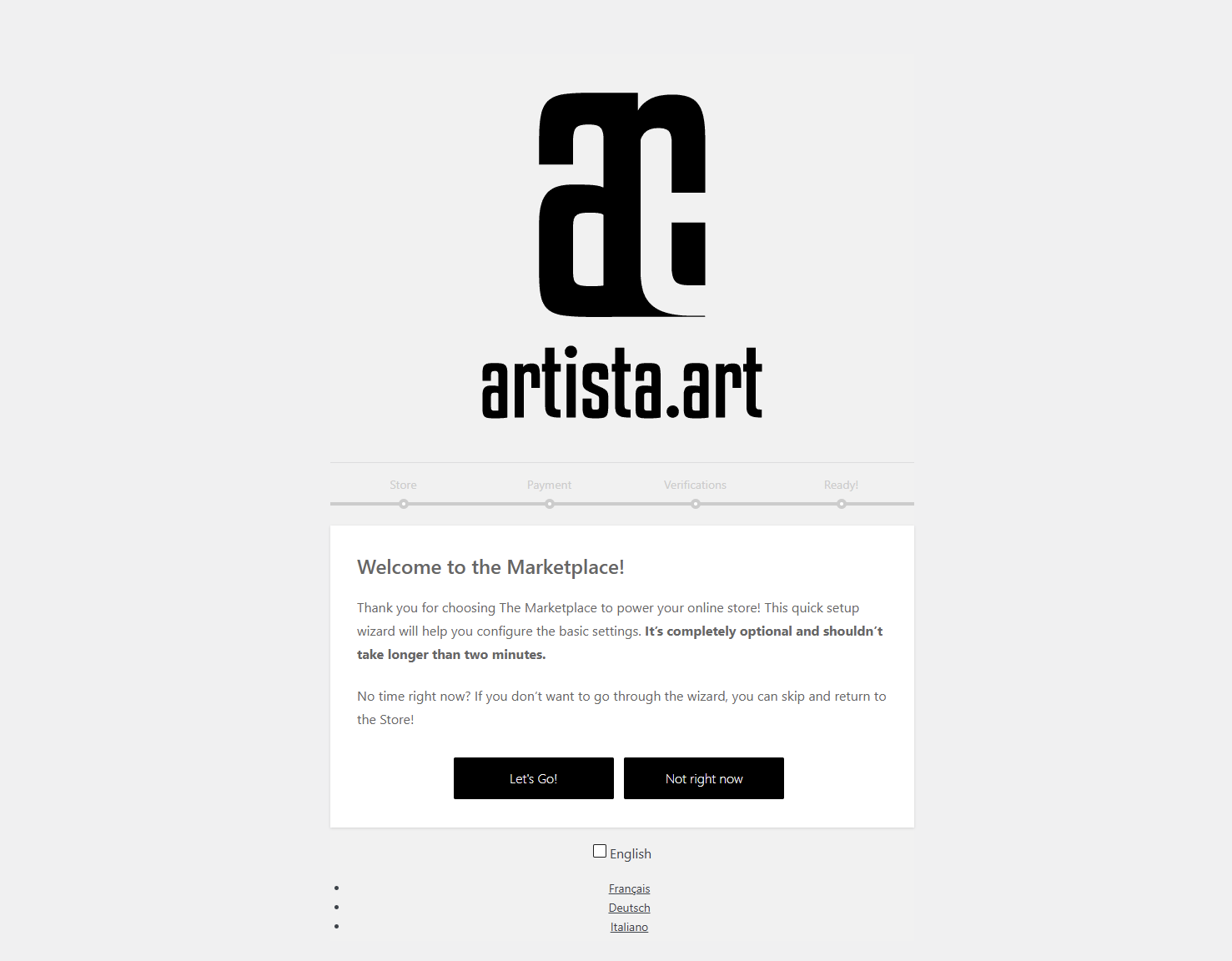
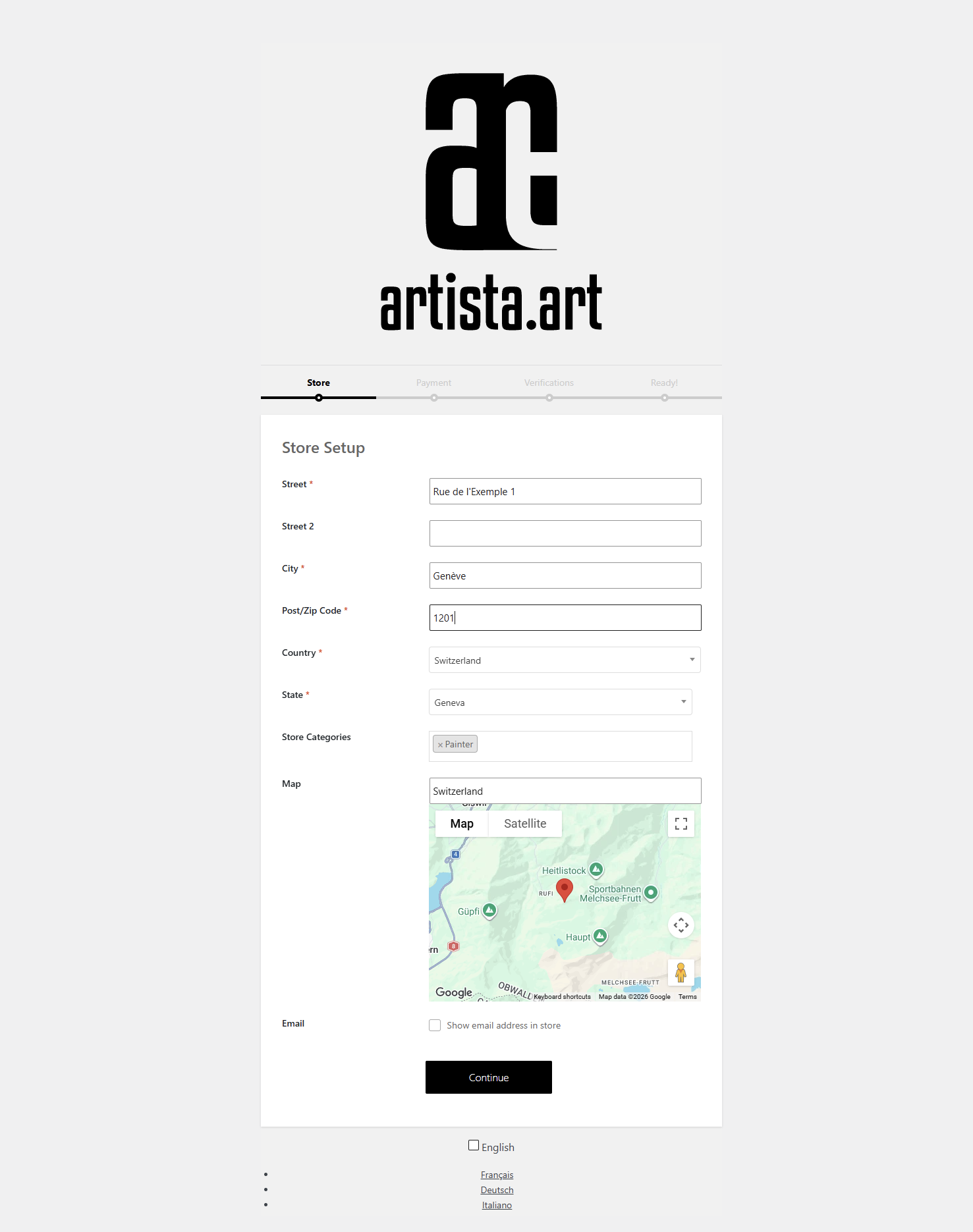
Negozio: inserisci il tuo indirizzo e scegli la categoria più adatta alla tua attività. Fai clic su “Continua”.
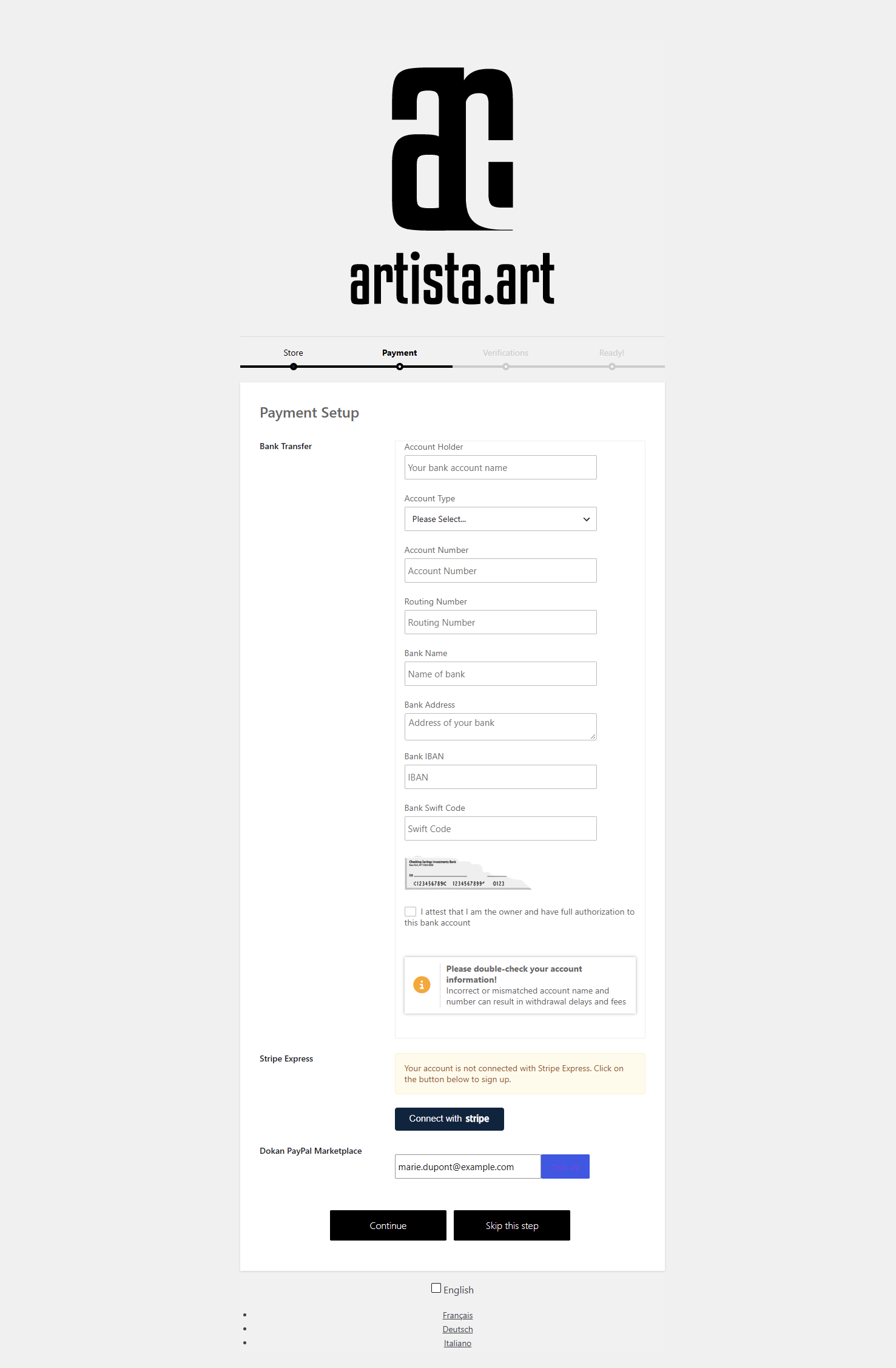
Pagamenti: ecco come Artista ti paga quando vendi. Puoi configurare questa opzione ora o in un secondo momento. Se hai dei dubbi, clicca su “Salta questo passaggio”.
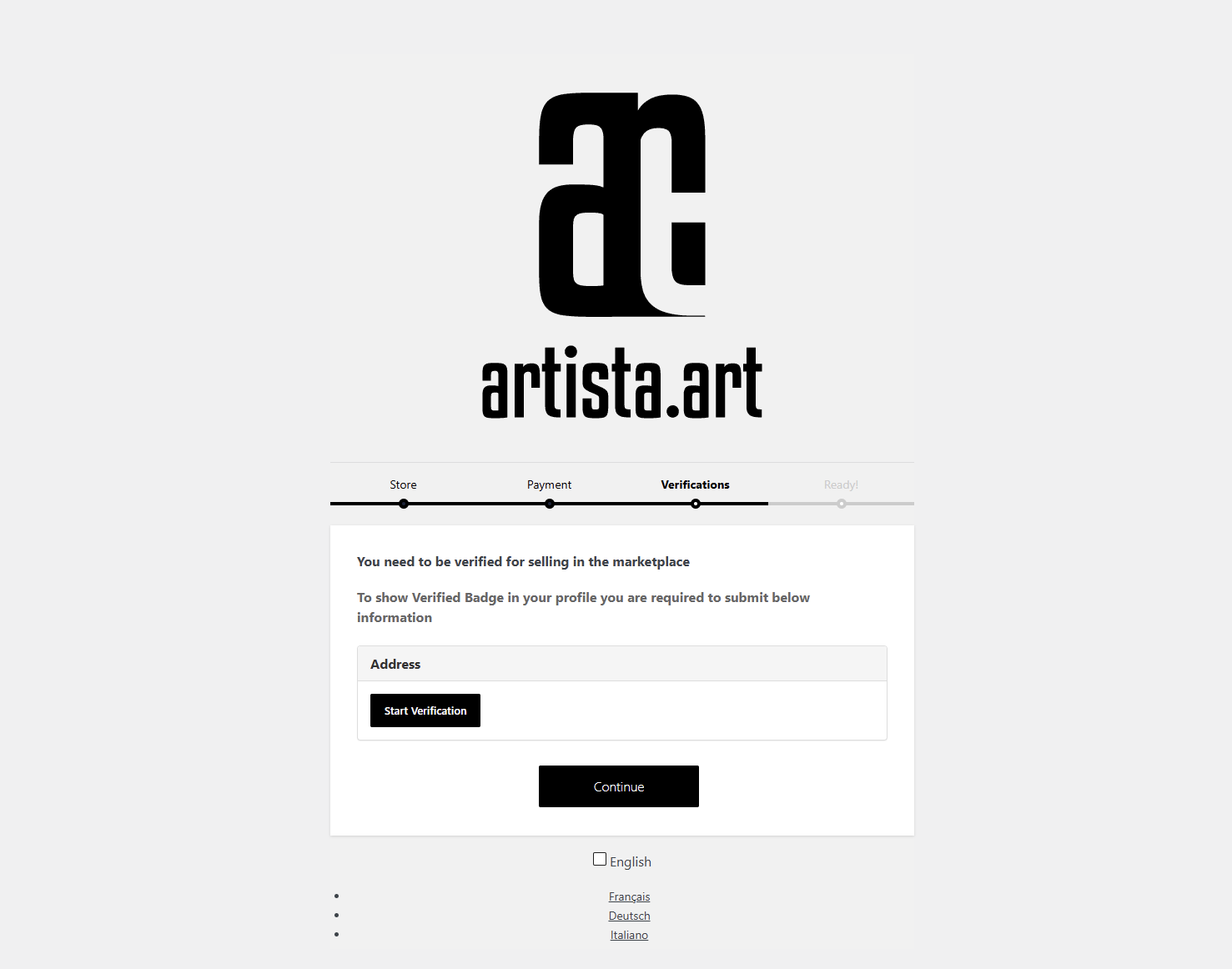
Verifiche: puoi saltare anche questo passaggio.
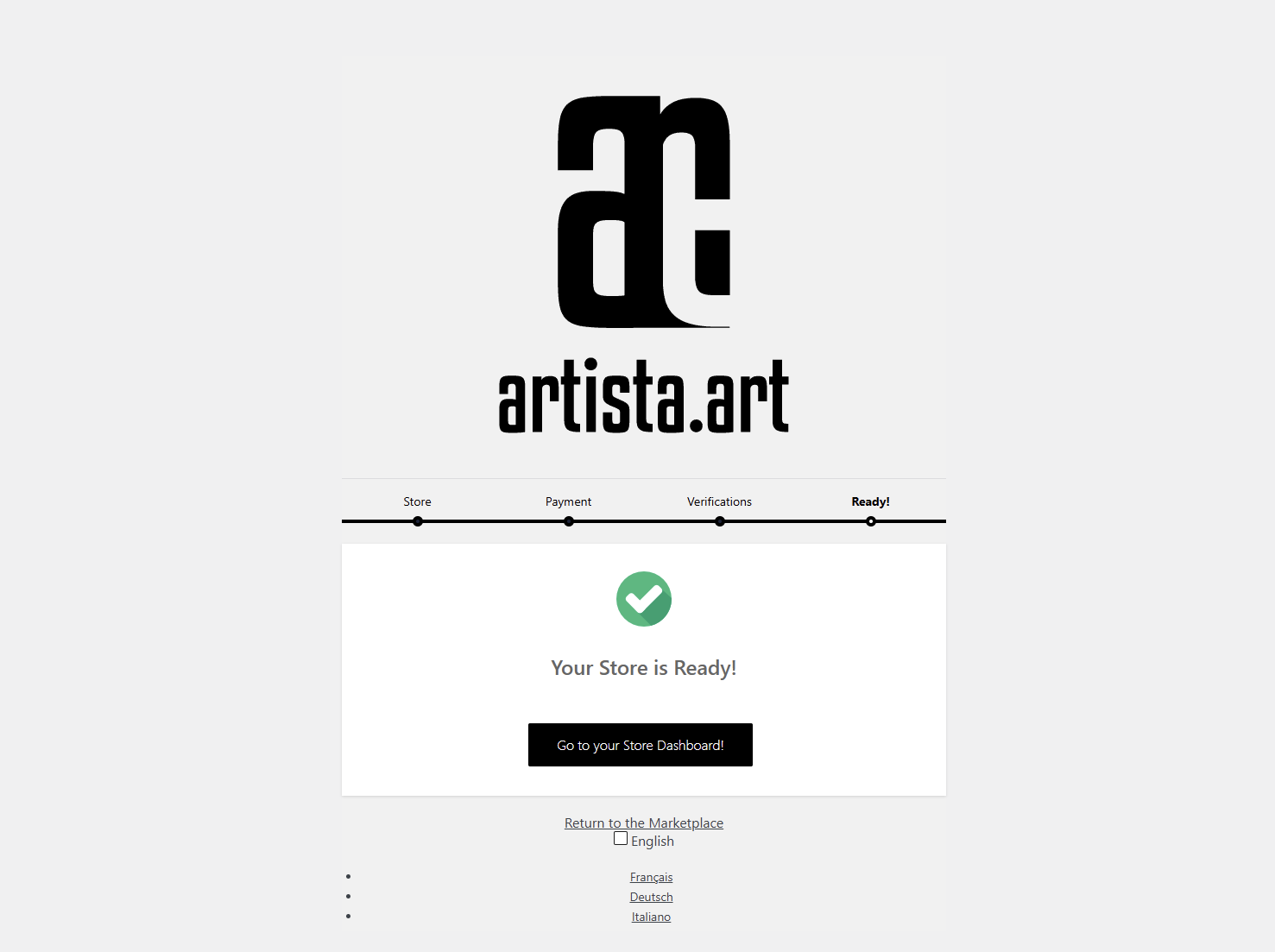
Ora vedrai il messaggio " Il tuo negozio è pronto". Clicca sul pulsante per accedere alla dashboard del tuo negozio.
Fase 4: Attendi che Artista approvi il tuo negozio
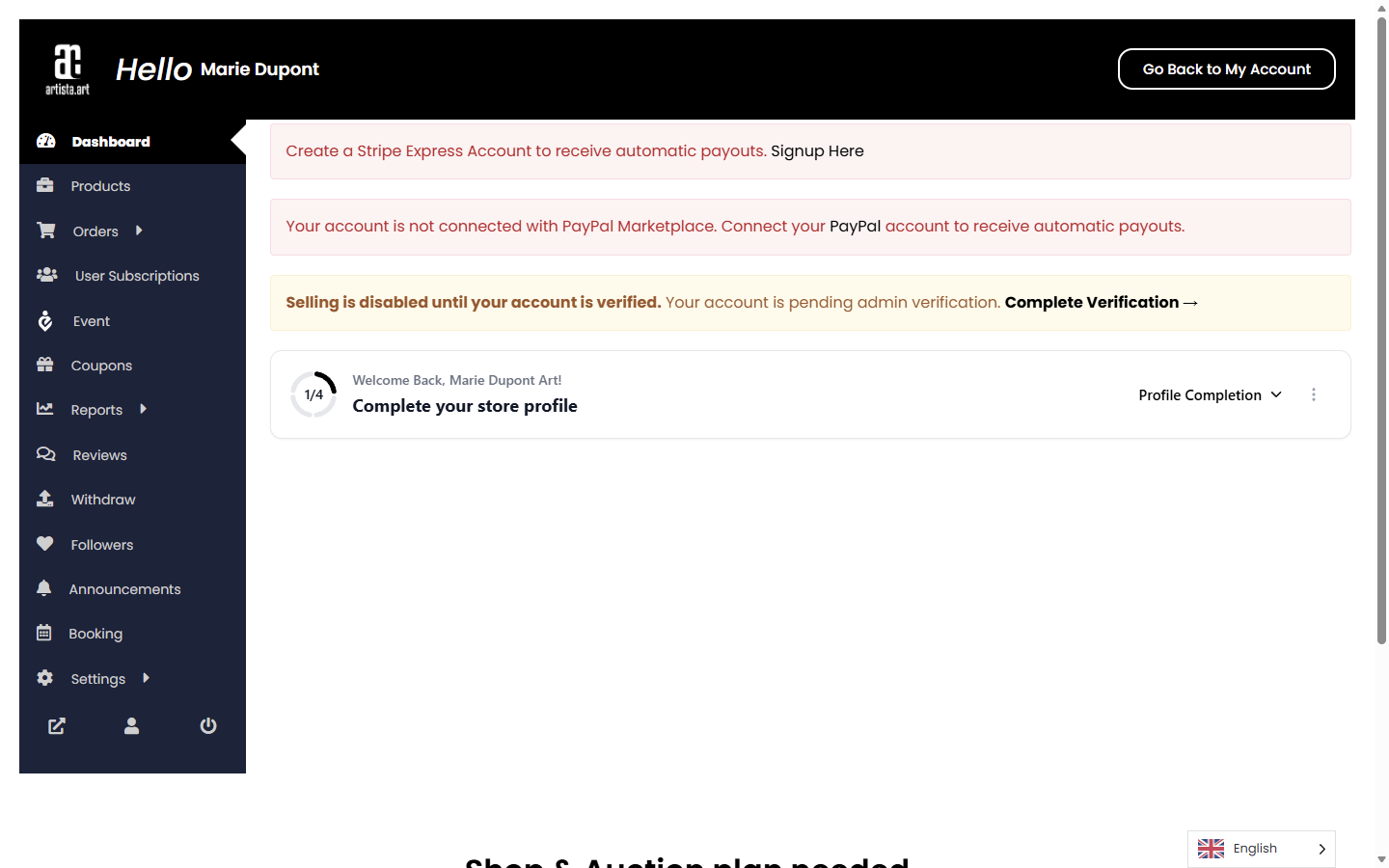
Artista controlla ogni nuovo negozio prima che possa iniziare a vendere. Fino ad allora, nella tua dashboard comparirà il messaggio " La vendita è disabilitata fino alla verifica del tuo account". È normale. Nel frattempo, puoi già aggiungere le tue opere d'arte. Potrai iniziare a vendere non appena il tuo negozio sarà approvato.
Ora dovresti vedere
La dashboard del tuo negozio, con un messaggio di benvenuto e il nome del tuo negozio.
Se qualcosa va storto
- Vedo il messaggio “È necessario un piano Shop & Auction”. È possibile che il pagamento non sia ancora andato a buon fine. Attendi qualche minuto, poi esci dall’account e accedi nuovamente. Il messaggio è ancora lì? Contatta Artista indicando il numero dell’ordine.
- Nel link del mio negozio il nome del negozio compare due volte. Contatta Artista e provvederanno a correggerlo.
- Vedo dei messaggi in rosso relativi a Stripe o PayPal. Il tuo negozio funziona anche senza, ma per ricevere i pagamenti devi configurarne uno. Configuralo nella sezione “Impostazioni” e poi “Pagamenti” nella dashboard del tuo negozio.
Prossimo passo
Aggiungi la tua prima opera d'arte al tuo negozio seguendo la guida " Come aggiungere un'opera d'arte e creare un'asta".