

Collega Stripe in modo che Artista possa pagarti automaticamente per ogni opera d'arte che vendi. Ci vogliono circa 10-15 minuti.
Perché ti serve questo
Quando qualcuno acquista una tua opera d'arte, l'acquirente paga Artista. Artista ti invia poi il denaro. Per farlo in modo automatico, Artista deve sapere dove inviarlo. Collegando Stripe, indichi ad Artista dove deve essere versato il denaro. Finché non colleghi un metodo di pagamento, non potrai ricevere i proventi delle tue vendite.
Ne basta uno solo: Stripe o PayPal. Entrambi ti versano automaticamente il ricavato dopo ogni vendita. Scegli quello che già utilizzi.
Prima di iniziare
- Devi aprire un negozio Artista. Consulta la guida " Come aprire il tuo negozio Artista".
- Tieni a portata di mano: il tuo indirizzo email, il tuo cellulare, una carta d'identità o un passaporto e l'IBAN del tuo conto corrente. Non è necessario disporre già di un account Stripe.
Passaggio 1: Apri le impostazioni di pagamento
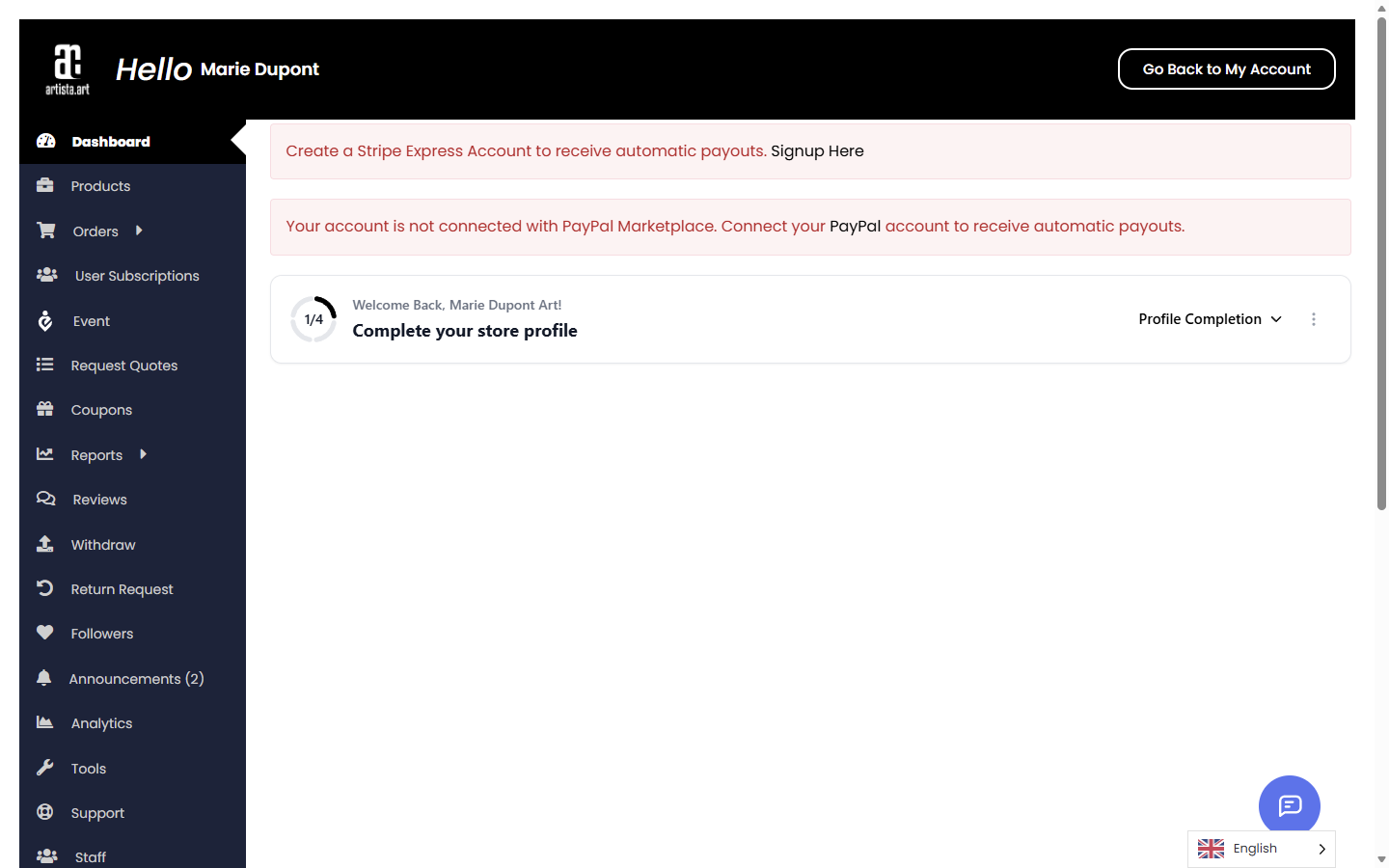
Accedi e apri la dashboard del tuo negozio. Nella parte superiore vedrai dei messaggi in rosso che indicano che il tuo account non è ancora collegato. Clicca su “Impostazioni” nel menu, quindi su “Pagamenti”.
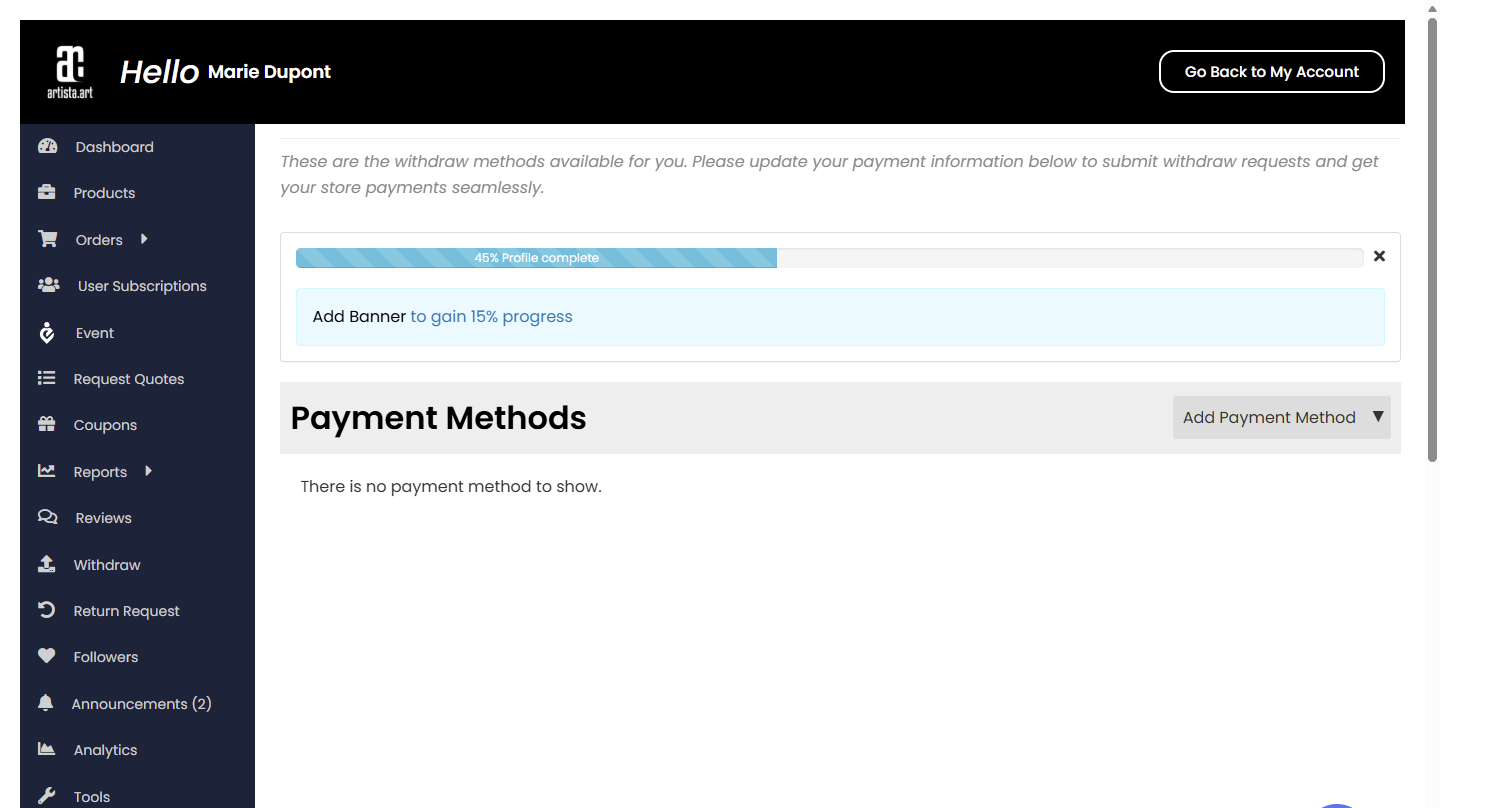
Fase 2: Aggiungi un metodo di pagamento
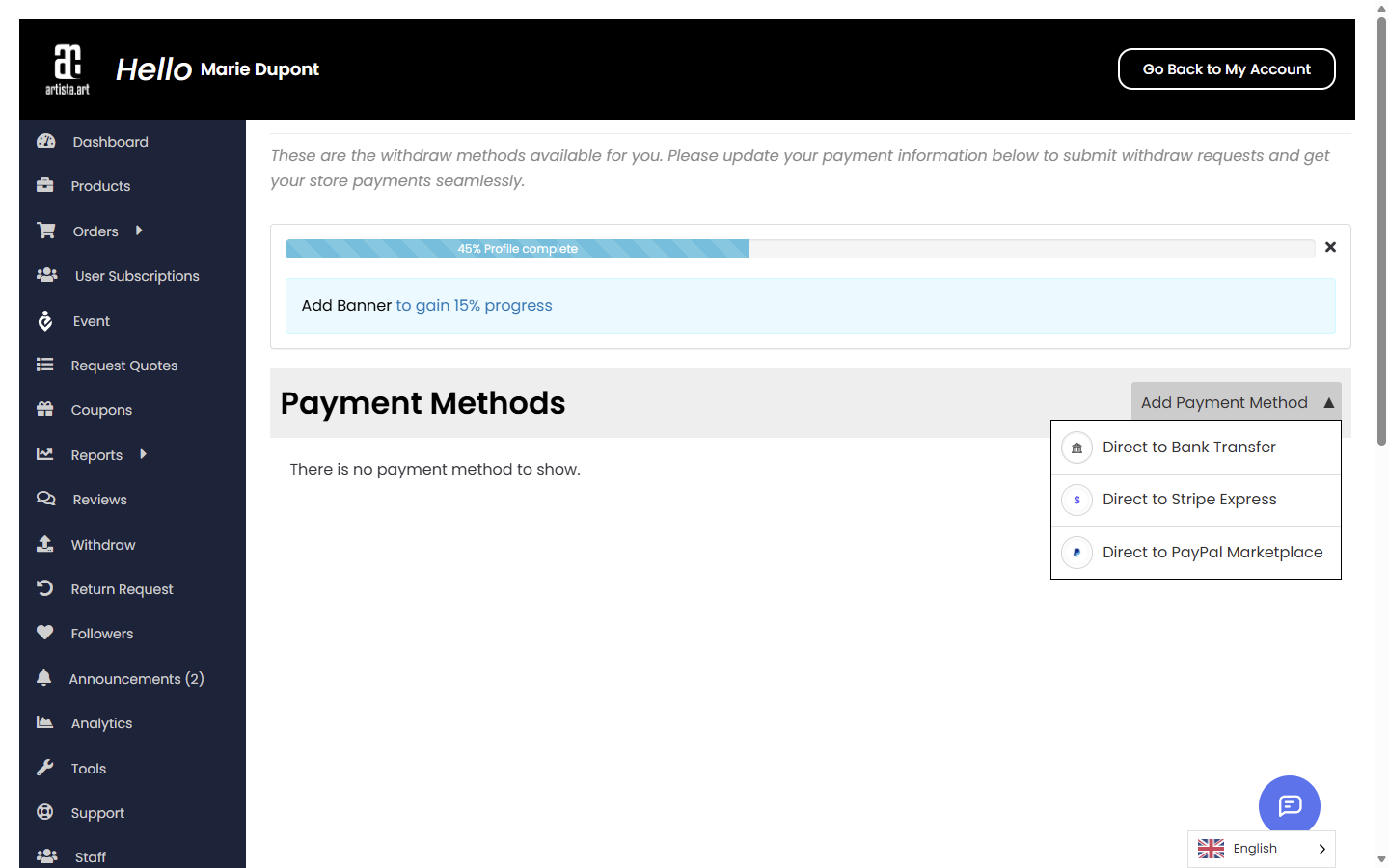
Fai clic su " Aggiungi metodo di pagamento". Si aprirà un elenco con tre opzioni. Fai clic su "Vai direttamente a Stripe Express".
Passaggio 3: fare clic su “Connetti con Stripe”
Si apre la pagina Stripe Express. Viene indicato che il tuo account non è ancora collegato. Fai clic sul pulsante “Collega con Stripe ”.

Passaggio 4: Inserisci i tuoi dati su Stripe
Ti trovi ora sul sito web di Stripe. Stripe ti chiederà di inserire il tuo indirizzo e- email e e il numero di cellulare, ti invierà un codice da digitare, quindi ti chiederà il tuo nome, indirizzo, data di nascita e le coordinate bancarie (IBAN) su cui versare il denaro. Segui le istruzioni sullo schermo. Al termine, Stripe ti reindirizzerà ad Artista.
Ora dovresti vedere
Tornando alla sezione Impostazioni, Pagamenti, Stripe Express risulta collegato e l'avviso rosso di Stripe è scomparso. D'ora in poi, i proventi delle tue vendite verranno trasferiti automaticamente sul tuo conto corrente tramite Stripe.
Preferisci la tua banca?
Puoi anche scegliere l'opzione "Bonifico bancario diretto" e inserire il nome del titolare del conto, l'IBAN e il codice SWIFT. Puoi lasciare vuoto il campo "Routing Number", poiché viene utilizzato solo negli Stati Uniti. Con il bonifico bancario, il pagamento non avviene automaticamente: dovrai richiedere il pagamento tramite la funzione "Prelievo" nella dashboard del tuo negozio, una volta raggiunto un importo minimo di 50 CHF derivante da ordini completati.
Se qualcosa va storto
- Sono tornato su Artista, ma non risulta connesso. Aggiorna la pagina. Se continua a non essere connesso, ricomincia dal Passo 2. I tuoi dati su Stripe vengono salvati, quindi la seconda volta sarà più veloce.
- Stripe richiede alcuni documenti. È normale. Stripe verifica la tua identità prima di poterti inviare denaro. Segui le istruzioni fornite.
- L'avviso rosso è ancora presente nella mia dashboard. Esci e accedi nuovamente. Se hai collegato PayPal, puoi ignorare l'avviso di Stripe.
Prossimo passo
Preferisci PayPal? Scopri come configurare PayPal per ricevere i pagamenti.